软件和组件更新
Tidoc 由核心软件和两个可选组件组成:打印导出组件(生成 Word 和材料 PDF)、OCR 识别组件(阿里云云识别)。三者各有版本,可以分别更新。本页说明如何更新核心软件、安装和修复组件,以及更新时会联网做什么。
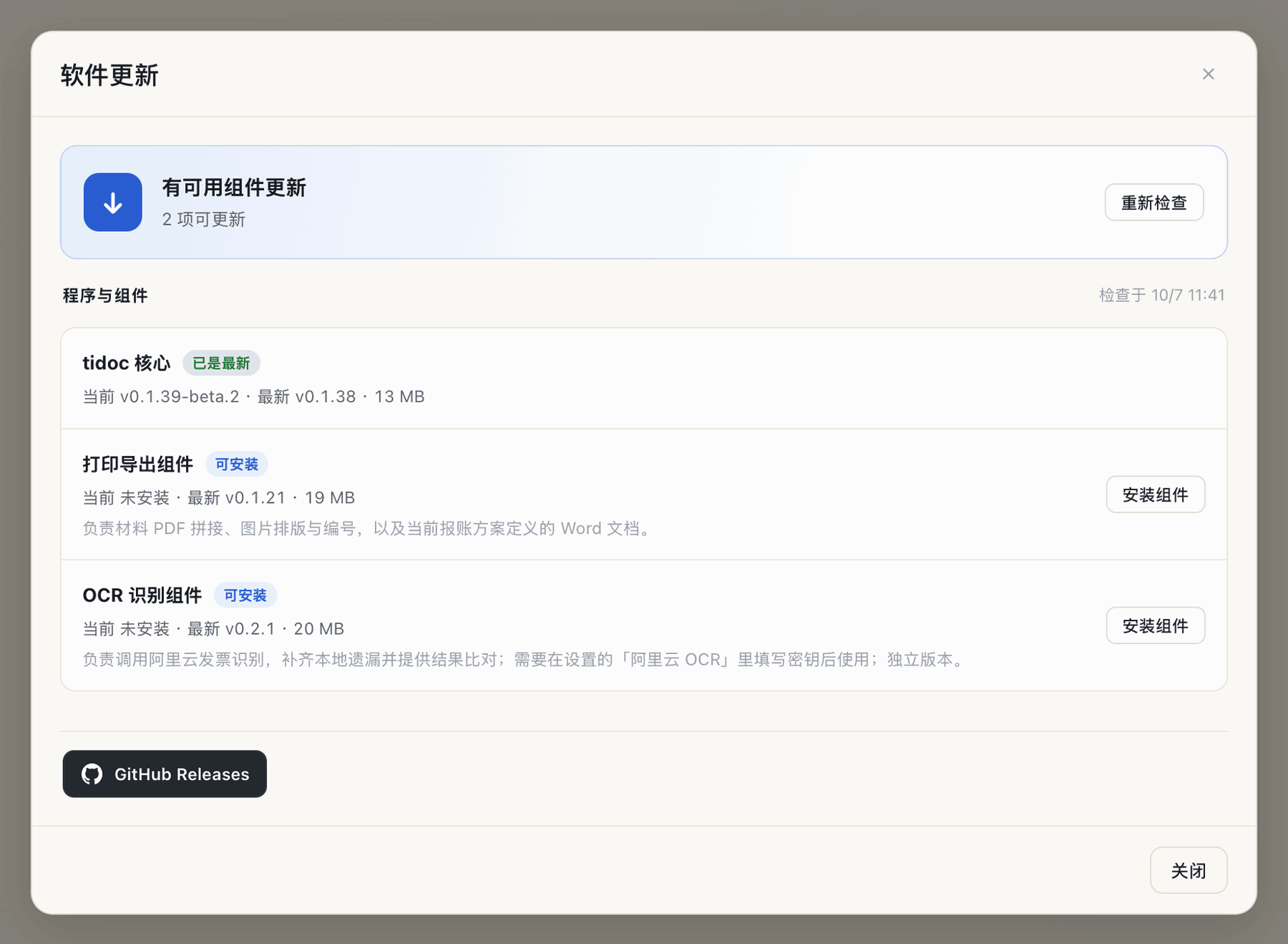
查看各部分的版本和状态:打开「设置 → 组件与更新 → 软件与组件」,点击「管理」,在「软件更新」窗口里查看。设置里「软件与组件」一行同时显示核心版本和两个组件是否已安装,有可用更新时标出「有可用更新」。
更新核心软件
什么时候检查
Tidoc 默认在启动完成后检查一次是否有新版本,持续运行时也会按时间间隔继续检查,每小时最多联网一次。自动检查只检查,不会自动下载或安装。
打开「软件更新」窗口或点击其中的「重新检查」,也会立即检查。想关闭自动检查,在「设置 → 组件与更新」关闭「启动后检查更新」。
下载并重启更新
发现核心新版本后,主界面右上角出现下载按钮。
- 点击下载按钮。按钮上立即显示进度,下载完成后依次显示「校验」「准备」。下载后会自动校验文件是否完整。
- 按钮变为重启图标后,再点击一次。
- 旧版本退出,新版本自动打开。更新过程不出现首次安装向导。
升级后的首次启动会弹出「更新完成」窗口,显示升级前后的版本号和本次更新内容,点击「继续使用」关闭。Windows 上如果新版本没有成功启动,Tidoc 会恢复并重新打开旧版本。
升级时会先保存一份数据副本,需要时可以在「设置 → 数据位置」里清理旧副本,见设置与数据。
提示
如果安装位置不支持原位替换,点击下载按钮会打开「软件更新」窗口,按钮显示为「下载并打开」。下载完成后打开安装包(Windows 为 EXE,macOS 为 DMG),按提示安装,再退出并重新打开 Tidoc。
安装和修复组件
打印导出组件和 OCR 识别组件需要时再安装,直接安装到本机的数据文件夹里。
- 打开「设置 → 组件与更新 → 软件与组件」,点击「管理」。
- 在对应组件一行点击「安装组件」。有新版本时按钮为「更新组件」。
- 安装过程中窗口显示进度,包括下载、校验和安装。
- 完成后,窗口里的版本和状态立即刷新,回到设置时摘要也会同步更新。
组件有可用更新时,设置图标上会出现提示点。
如果组件文件缺失或损坏,对应一行显示「需要修复」,点击「修复组件」重新安装即可。组件已是新版本时,也可以点击「重新安装」。
| 组件 | 用途 |
|---|---|
| 打印导出组件 | 材料 PDF 拼接、图片排版与编号,以及报账方案定义的 Word 文档 |
| OCR 识别组件 | 调用阿里云发票识别,需要在「设置 → 阿里云 OCR」里填写密钥后使用,见阿里云 OCR |
接收测试版更新
默认只接收正式版。想提前体验新功能,可以打开测试版更新:
- 打开「设置 → 组件与更新」。
- 打开「接收测试版更新」。
之后的检查会同时查看正式版和测试版,取较新的一个。测试版带有「测试版」标记,版本号形如 0.1.39-beta.1。
注意
测试版稳定性较低,建议先备份数据,方法见设置与数据。
- 测试版之后发布了同版本的正式版时,会照常提示更新到正式版。
- 关闭开关后只接收正式版,不会自动退回旧版本;已安装的测试版继续使用,直到出现更新的正式版。已下载但还没安装的测试版更新包会被丢弃。
联网说明
更新相关的联网只发生在这些时候:
- 启动后自动检查更新,以及持续运行时每小时最多一次的检查(可以关闭)。
- 打开「软件更新」窗口,或点击「重新检查」。
- 点击下载按钮下载核心更新。
- 点击「安装组件」「更新组件」「修复组件」或「重新安装」。
下载和安装都由你点击触发,更新不会在后台静默安装。其他联网操作见设置与数据。
手动下载
自动更新用不了时,可以从 GitHub Releases 下载安装包:
- Windows:
tidoc-core-windows-v{version}.exe - macOS:
tidoc-core-macos-v{version}.dmg
「软件更新」窗口底部也有「GitHub Releases」按钮。