设置与数据
点击主界面右上角的齿轮图标打开「设置」。右上角的书本图标和设置底部的「文档站」都会在浏览器里打开本文档站。本页说明报账人、偏好、查验单、数据位置、备份恢复,以及哪些操作会联网。
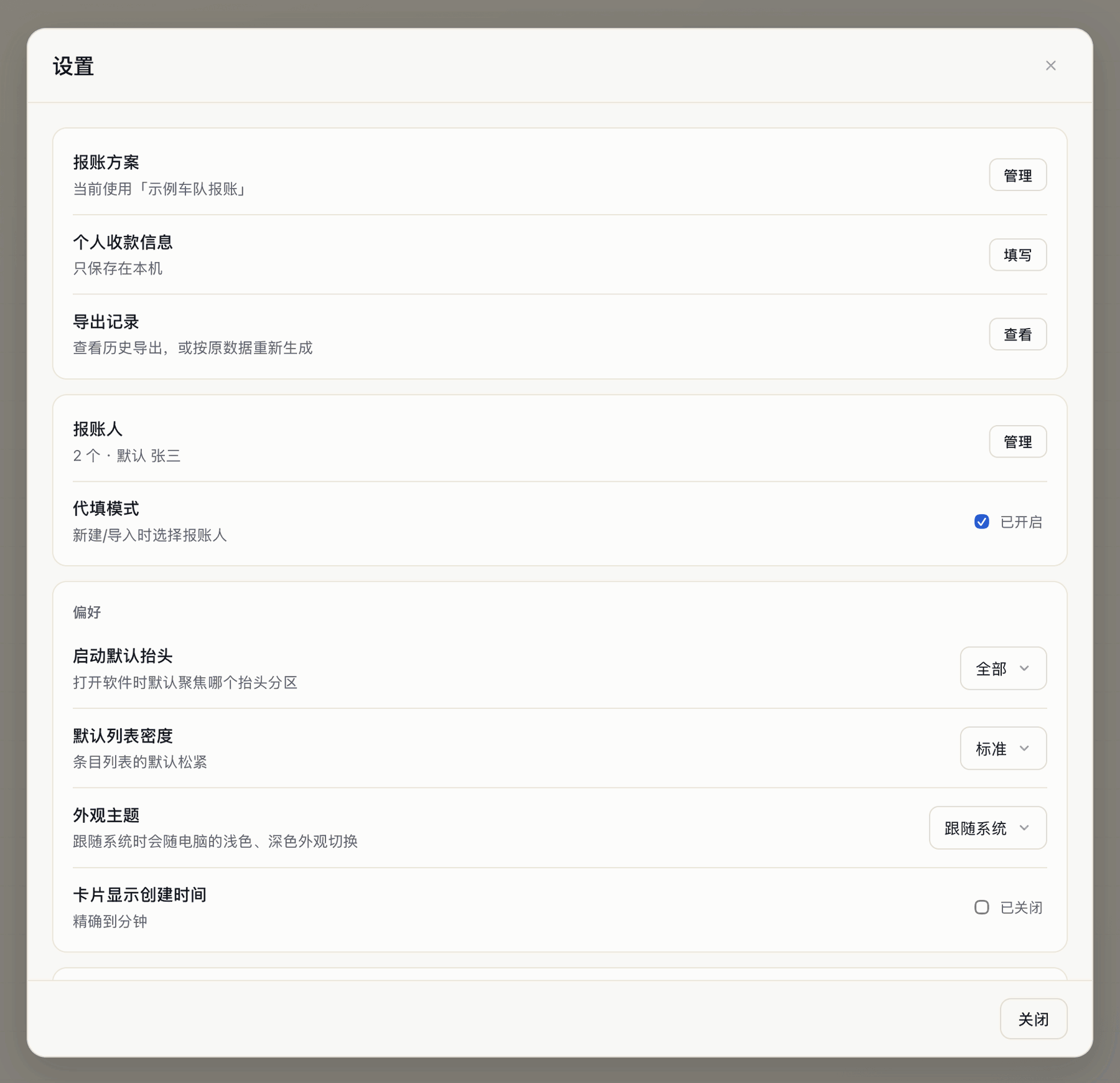
「报账方案」「个人收款信息」「导出记录」位于设置顶部,分别见报账方案和导出、打印与交接;「阿里云 OCR」见阿里云 OCR;「组件与更新」见软件和组件更新。设置底部的「使用提示」可以重新打开新手提示。
报账人与代填模式
报账人表示发票的归属人,详见基本概念。
- 在「设置」的「报账人」一行点击「管理」,打开「报账人管理」。
- 在「新增报账人」里填写姓名,再按方案要求填写审核人,点击「添加报账人」。
- 已有的报账人可以「编辑」「设为默认」或「删除」。
姓名必填。审核人是否必填、是否放在高级选项里,由报账方案决定。
「代填模式」适合一台电脑整理多个人的材料。开启后,新建、批量导入和导入绑定包时都可以选择报账人。添加第二位报账人时,Tidoc 会自动开启代填模式,也可以在「设置」的「代填模式」里手动开关。
偏好
「设置 → 偏好」可以调整:
- 「启动默认抬头」:打开软件时默认聚焦哪个抬头分区。
- 「默认列表密度」:「标准」或「精简」。
- 「外观主题」:「跟随系统」「浅色」或「深色」。顶栏的月亮、太阳图标也可以快速切换。
- 「卡片显示创建时间」:在卡片上显示精确到分钟的创建时间,默认关闭。
新建默认抬头、实付初值、付款截图识别方式,以及绑定包是否带出备注和标签,属于报账方案设置,在「设置 → 报账方案 → 管理」里修改。
查验单
Tidoc 默认监测下载、桌面和文档文件夹里新出现的查验单 PDF,用于补齐材料。
- 「额外归档目录」:常用保存位置在其他文件夹时,点击「选择」再添加一个监测位置;点击「清除」恢复默认监测范围。
- 「归档后清理原 PDF」:开启后,查验单成功复制到条目时,原 PDF 会移到系统废纸篓或回收站,需要时可以从系统中恢复。
数据位置
「设置 → 数据位置」显示当前数据文件夹的路径,以及它是「系统默认位置」还是「自定义位置」。条目数据、附件、导出文件和组件都保存在这个文件夹里。
- 「打开文件夹」:在文件管理器中打开数据文件夹。
- 「打开导出目录」:打开导出文件所在位置,按钮上同时显示导出文件占用的空间。
- 「清理临时文件」:清理拖拽中转文件和旧的更新包,按钮上显示可释放的空间。
- 「清理旧备份」:升级软件时,Tidoc 会先保存一份升级前的数据副本。副本超过 2 份时出现这个按钮,点击后删除较早的副本,保留较新的 2 份,删除后不能恢复。
展开「高级数据维护」可以移动数据:
- 「迁移到新位置…」:选择一个空文件夹,把当前数据迁移过去。迁移过程中请勿关闭软件。
- 「恢复默认位置」:数据位于自定义位置时出现,把数据迁回系统默认位置。
移动数据请使用这里的迁移功能,让条目数据和附件始终保存在同一个数据文件夹里。
备份与恢复
数据文件夹里的条目数据、附件、导出文件和组件需要作为一个整体备份和恢复。
备份:
- 退出 Tidoc。
- 在「设置 → 数据位置」确认当前数据文件夹,也可以在退出前点击「打开文件夹」。
- 把整个数据文件夹复制到备份位置。
恢复:
- 退出 Tidoc。
- 把当前的数据文件夹移到别处保留。
- 把完整的备份复制到原数据文件夹的路径。
- 启动 Tidoc,检查报账人、条目和附件。
提示
只想带走一部分条目时,可以导出 .tidoc 绑定包,在另一台电脑导入,见导出、打印与交接。
本机数据与联网
Tidoc 的条目、附件和设置都保存在本机数据文件夹里,日常整理不需要网络。删除条目时,它的附件会一起删除。
以下操作会联网:
- 打开国家税务总局查验平台做在线查验。
- 发起阿里云 OCR 识别(点击「云识别」时)。
- 打开使用文档、官网、GitHub、视频说明等外部链接。
- 检查、下载或安装软件和组件更新。
更新的联网方式见软件和组件更新。团队方案文件从本地导入,Tidoc 不会在后台下载团队规则。
阿里云 AccessKey 只保存在本机,导出的绑定包不会携带它;绑定包导入后,使用接收方电脑上的 OCR 配置。建议为 Tidoc 单独创建 RAM 用户和 AccessKey,更换电脑或不再使用时,在阿里云控制台禁用旧的 AccessKey,见阿里云 OCR。