
阿里云 OCR(可选)
阿里云 OCR 是阿里云的发票识别服务。Tidoc 可以把发票 PDF 交给它识别,用来补齐或核对本地识别的结果,界面里的按钮叫「云识别」。本页说明怎么开通、配置和使用。
要不要用
Tidoc 默认在本机识别发票,日常导入、整理和打印都不需要阿里云 OCR。这些情况可以考虑开通:
- 本地识别漏了规格、单位、数量等明细。
- 想用第二份结果核对本地结果。
- 发票 PDF 是扫描件,本地读不到字段。
只有点击「云识别」时才会联网和计费,不用就不需要开通。免费额度和计费方式见计费与调用量。
以下截图拍摄于 2026 年 9 月,阿里云界面可能有调整,以实际页面为准。截图里的账号和密钥已隐去。
开通 OCR 服务

Tidoc 调用的是阿里云的 RecognizeInvoice 接口,说明见阿里云 RecognizeInvoice 文档。
创建专用 RAM 用户
单独给 Tidoc 建一个 RAM 用户,权限只限 OCR。
创建用户
打开 RAM 控制台,或点击阿里云右上角的头像,在「权限与安全」里点击「访问控制」。

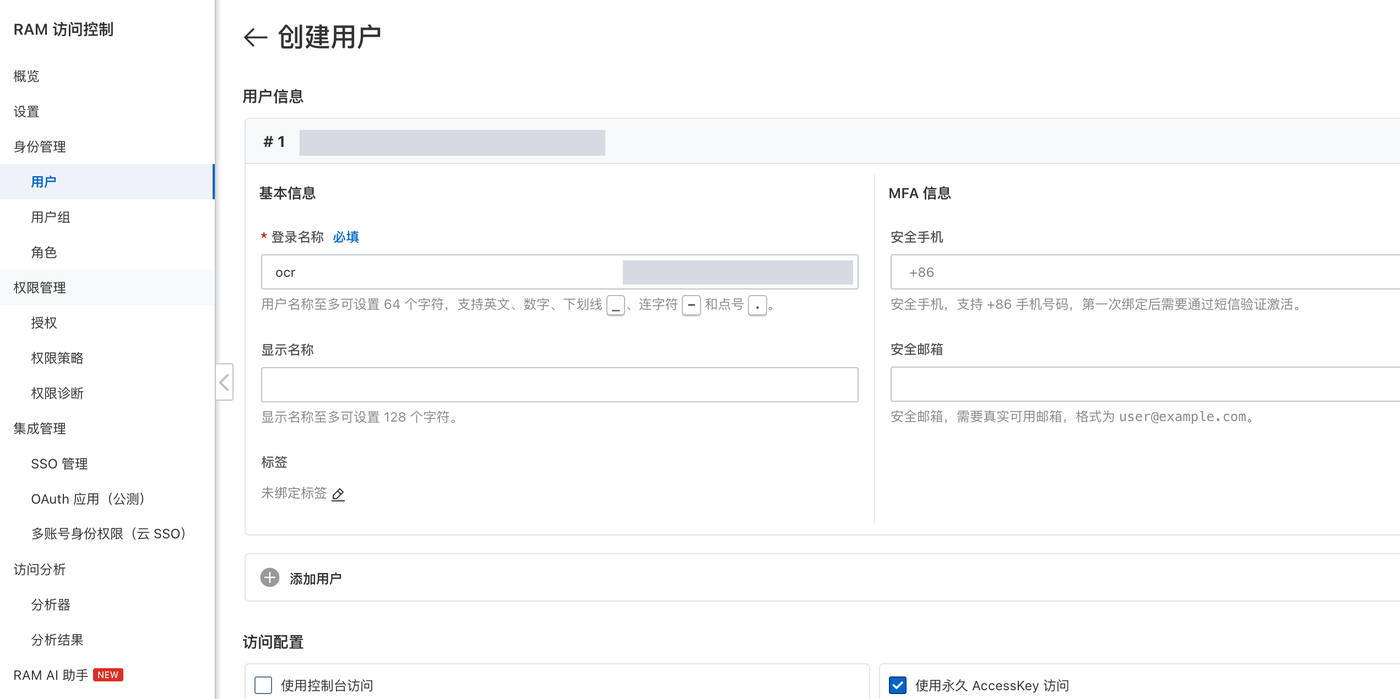
进入「身份管理 → 用户」,点击「创建用户」。
「登录名称」填
tidoc-ocr,支持英文、数字、下划线、连字符和点号。「访问配置」勾选「使用永久 AccessKey 访问」,不勾选「使用控制台访问」。Tidoc 只用 AccessKey,不需要登录控制台。
按提示完成创建。如果页面直接显示了 AccessKey,保存好 ID 和 Secret,就可以跳过下面的「创建 AccessKey」。
授权
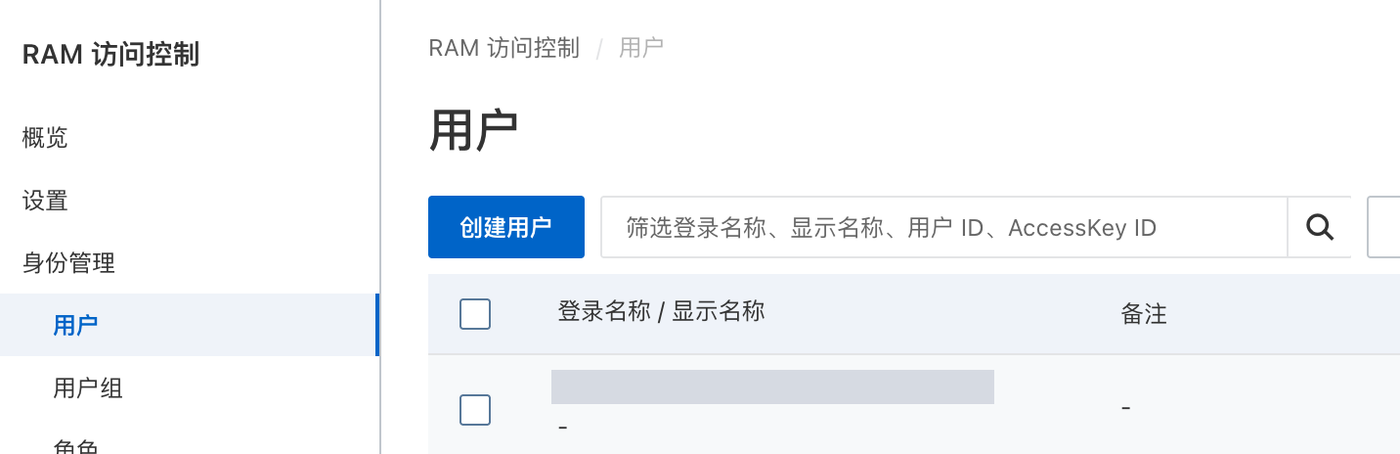
在用户列表里点击刚建的用户,进入详情页。
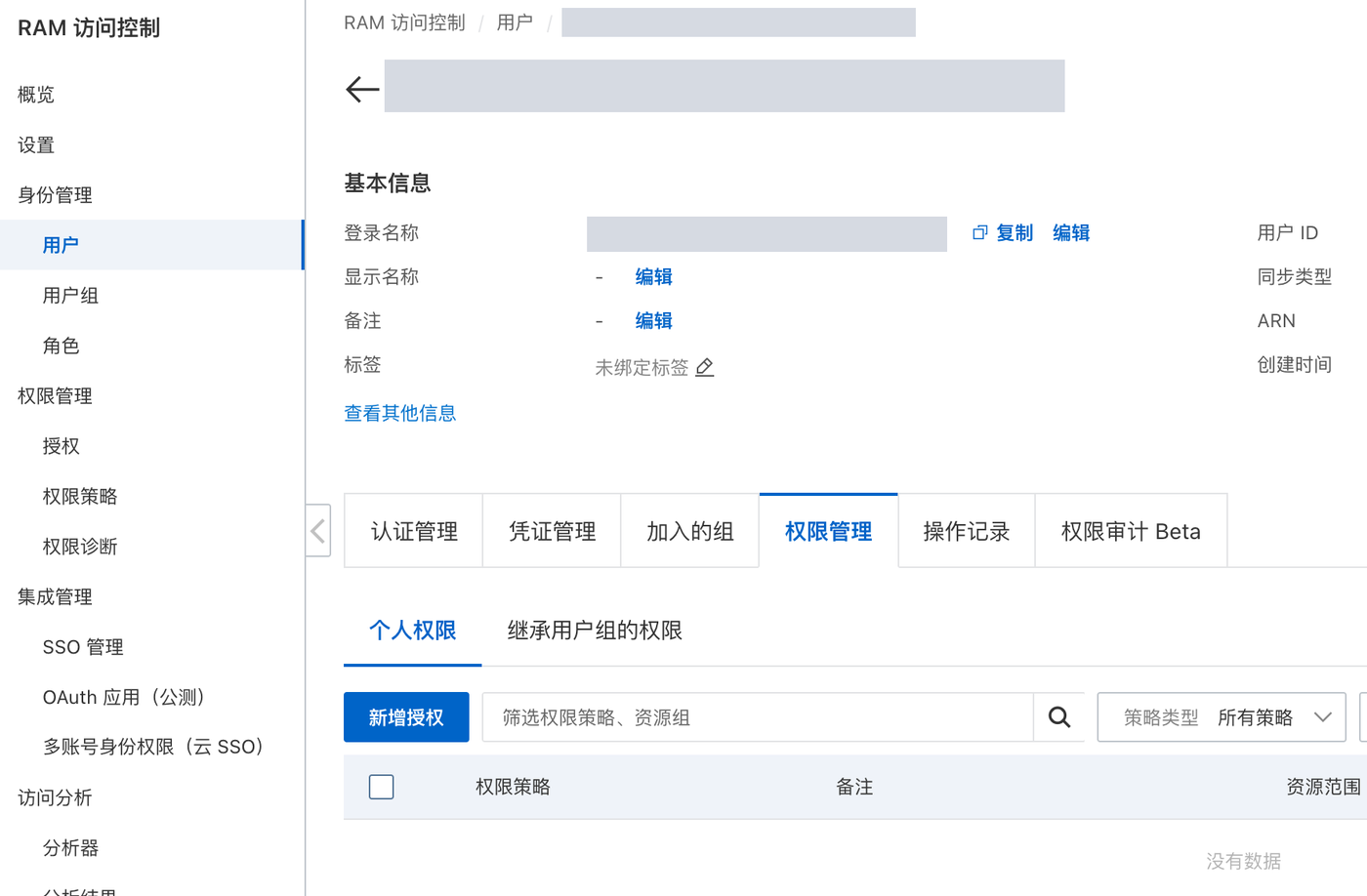
打开「权限管理」,点击「新增授权」。
在「权限策略」里搜索
ocr,只勾选AliyunOCRFullAccess,其他保持默认,点击「确认新增授权」。
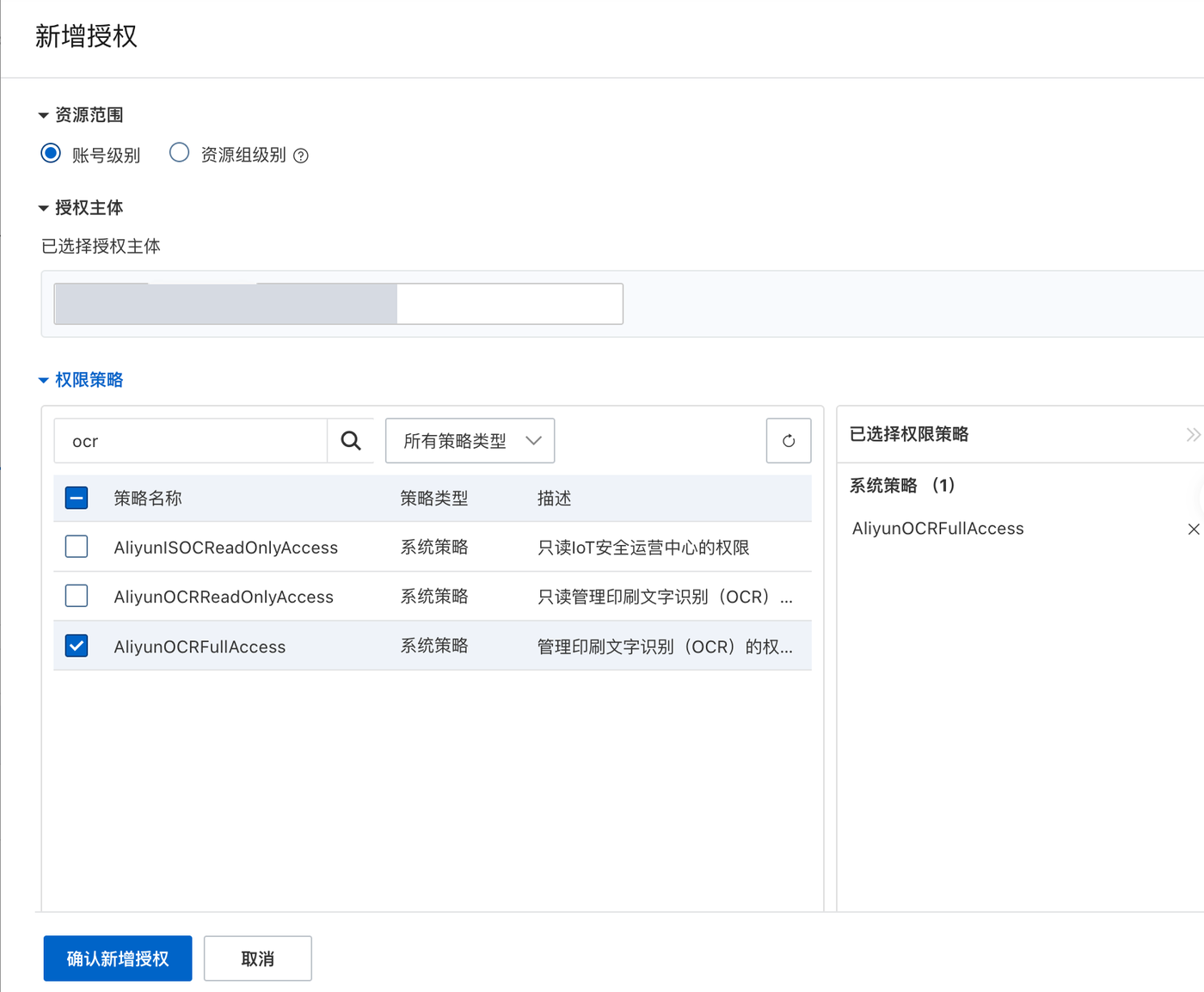
AliyunOCRFullAccess 是阿里云的 OCR 系统策略,只涉及文字识别 OCR 产品。参考策略说明和创建 RAM 用户说明。
创建 AccessKey
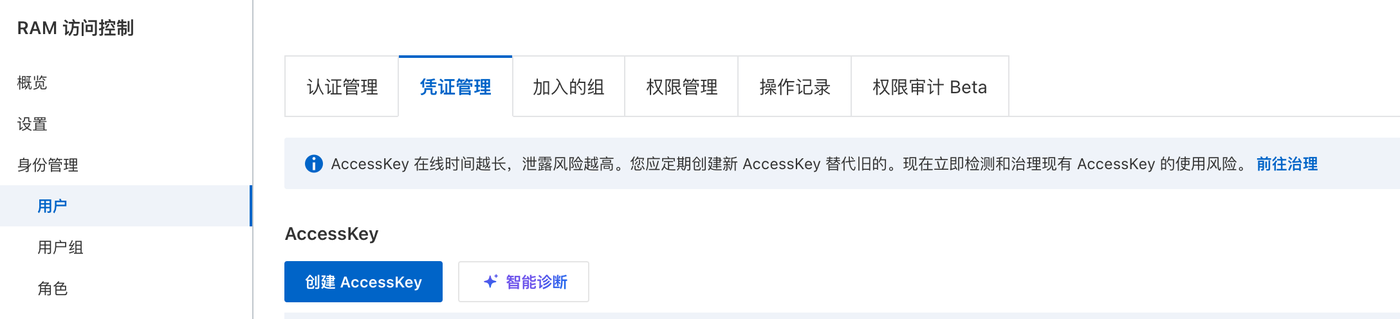
在该用户详情页的「凭证管理」里点击「创建 AccessKey」。
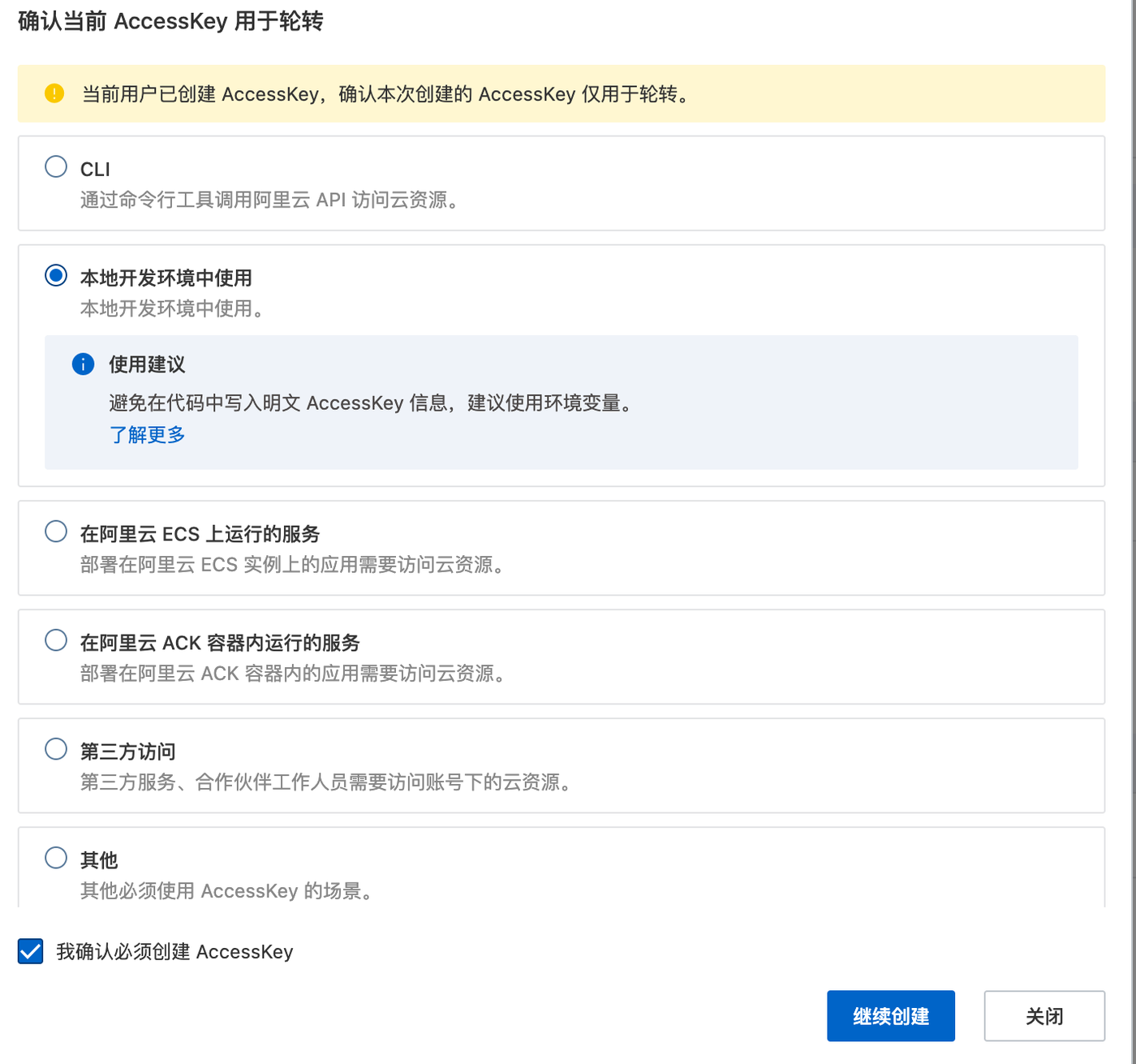
在弹出的窗口里选「本地开发环境中使用」,勾选「我确认必须创建 AccessKey」,点击「继续创建」,再按提示完成安全验证。图中是该用户已有 AccessKey 时的窗口,文字可能略有不同。
在「保存 AccessKey」窗口里保存 AccessKey ID 和 AccessKey Secret,「下载 CSV 文件」或「复制」都可以,然后点击「确定」。
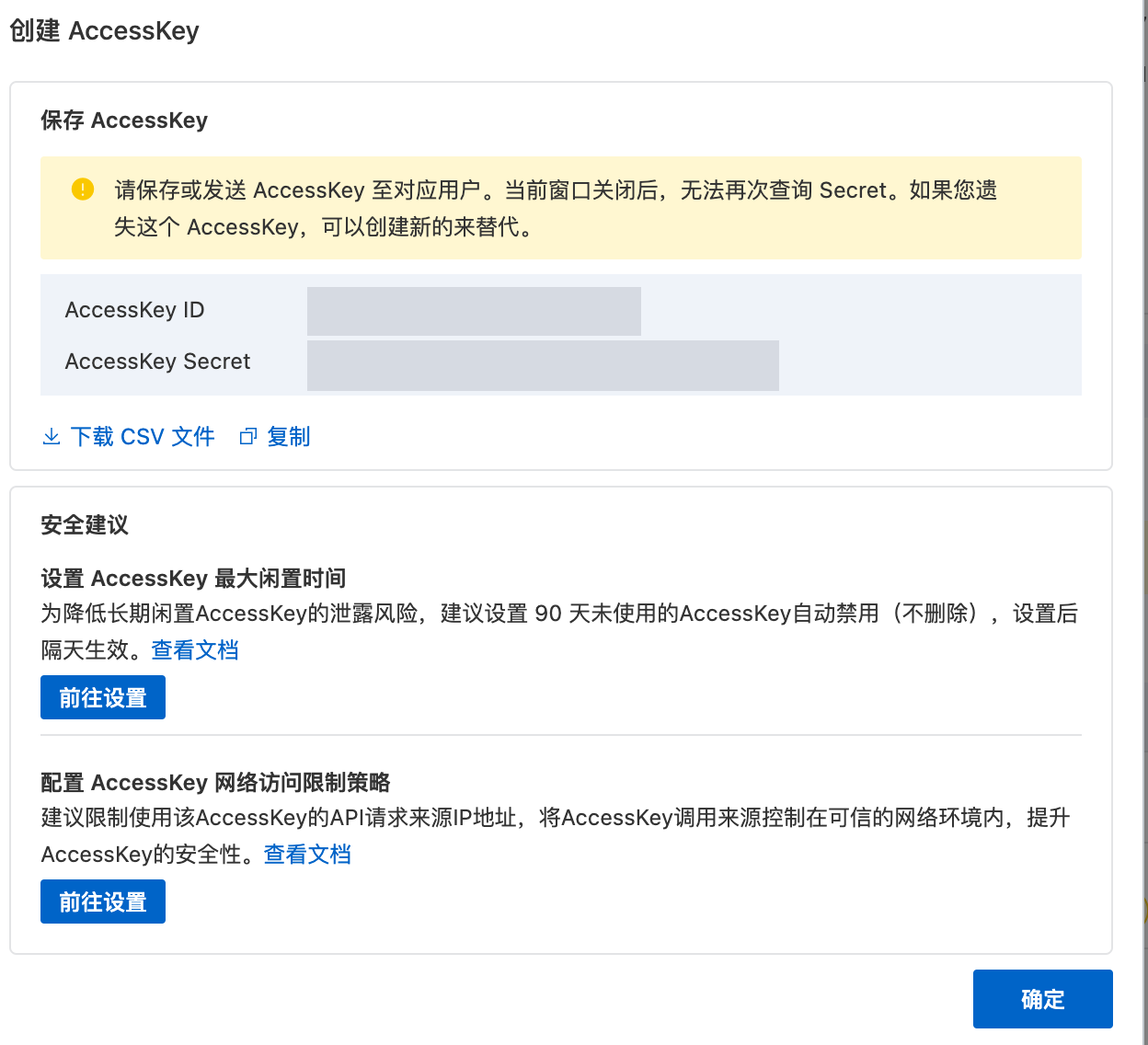
Secret 关闭窗口后就看不到了,丢了只能重新创建,建议存进密码管理工具。详见阿里云 AccessKey 文档。
窗口下方的「安全建议」可以不设置。设了来源 IP 限制,换网络或换电脑后调用会失败;设了闲置自动禁用,长期不用的 AccessKey 会被停用。
在 Tidoc 中配置
- 打开「设置 → 组件与更新 → 软件与组件 → 管理」,在「OCR 识别组件」一行点击「安装组件」。
- 回到「设置」,展开「开发者选项」,在「发票阿里云 OCR」一栏填写 AccessKey ID 和 AccessKey Secret,点击「保存」。
保存后,这一栏显示 AccessKey ID 开头「LTAI」之后的两位和末尾四位,以及本机累计调用次数。批量工具条里会出现「云识别」,状态视图里会出现「已识别」和「OCR 待确认」。
密钥只保存在本机,不会随导出文件或绑定包带出。不再使用时,点击「清除」删除本机密钥,并在阿里云禁用或删除对应的 AccessKey。
发起云识别
- 勾选一个或多个包含发票 PDF 的条目。
- 点击批量工具条中的「云识别」。
- 在「云识别」窗口勾选「发票 · 阿里云 OCR」,确认发票数和调用次数,点击「开始识别」。同一窗口里的「付款截图 · AI」见付款截图 AI 识别。
- 在「云识别完成」窗口查看每张发票已补齐、待确认或失败的情况,点击某一行打开该条目的详情。
确认窗口里有两个选项:
- 「跳过当前发票已有识别结果的 N 条(避免重复计费)」:默认勾选。
- 「包含已有 XML 数据的 N 条(结果仅作比对,同样计费)」:默认不勾选。
没有发票 PDF 的条目会自动跳过,多页 PDF 逐页调用后按页序合并。
也可以在「识别提醒」视图点击「识别全部」,右键卡片选择「云识别」,或在条目详情里点击「识别此发票」。
结果与本地结果的核对方法见核对识别结果。已保存的结果随时可以查看,不会再次计费,重新识别才会产生新的调用。
计费与调用量
阿里云 OCR 按成功调用量计费,多页发票按页数算。目前发票识别每月有 200 次免费调用,免费额度、专用资源包、共享资源包、按量后付费依次抵扣。额度和价格以阿里云当前页面为准。
可以在 OCR 控制台查看调用量、资源包余量和账单,并设置余额告警。
常见错误
| 提示 | 处理办法 |
|---|---|
| 「OCR 识别组件未安装」或「需要修复」 | 在「软件与组件」里安装或修复 OCR 识别组件 |
| 「尚未配置阿里云密钥」 | 点击「打开设置」,填写 AccessKey |
| 「阿里云 AccessKey 无效」 | 重新核对 AccessKey ID 和 Secret,Secret 区分大小写 |
| 「该 AccessKey 没有文字识别权限」 | 确认 AccessKey 属于已授权 AliyunOCRFullAccess 的 RAM 用户 |
| 服务未开通 | 回到 OCR 产品页开通增值税发票识别服务 |
| 「请求过于频繁」 | 稍后重试 |
| 「请求超时」 | 检查网络后重试 |
| 「账户余额或额度不足」 | 到阿里云控制台处理余额或资源包 |
| 条目被跳过 | 检查条目是否有发票 PDF,以及确认窗口里「跳过当前发票已有识别结果」是否勾选 |
| 结果需要确认 | 打开条目详情,在「阿里云识别」区域比较「当前值」和「阿里云值」 |