下载与安装
下载安装包,安装后即可使用。Windows 和 macOS 各有一个安装包。
下载
选择系统,点击「下载」获取最新版安装包。页面会标出当前设备对应的系统。
点击「下载」没有反应时,可以从下面两个入口下载,内容相同:
- 官网:打开 www.bitfsae.com,在首页底部选择「报账软件」。
- GitHub Releases:打开 Releases 页面,在最新版本的文件列表中选择安装包。
安装包文件名如下,{version} 是版本号:
| 系统 | 文件 |
|---|---|
| Windows | tidoc-core-windows-v{version}.exe |
| macOS | tidoc-core-macos-v{version}.dmg |
Windows
- 双击
.exe,按提示安装。 - 安装完成后,在开始菜单打开 Tidoc。
程序默认装在当前用户的目录里,安装时通常不需要管理员权限。安装器同时会设置 .tidoc 绑定包的图标和打开方式。
浏览器或系统可能弹出安全提示。确认文件来自上面两个入口后:
- Edge 下载栏选择「保留」或「仍要保留」。
- SmartScreen 窗口选择「更多信息 → 仍要运行」。
提示
由单位统一管理的电脑如果禁止安装,请联系设备管理员。
macOS
- 双击
.dmg,把 Tidoc 拖入「应用程序」。 - 在「应用程序」中打开 Tidoc。
首次打开时如果提示无法验证开发者,在 Finder 中右键点击 Tidoc,选择「打开」,再确认一次。也可以前往「系统设置 → 隐私与安全性」,在安全提示旁选择允许打开。
首次启动
首次打开会依次要求:
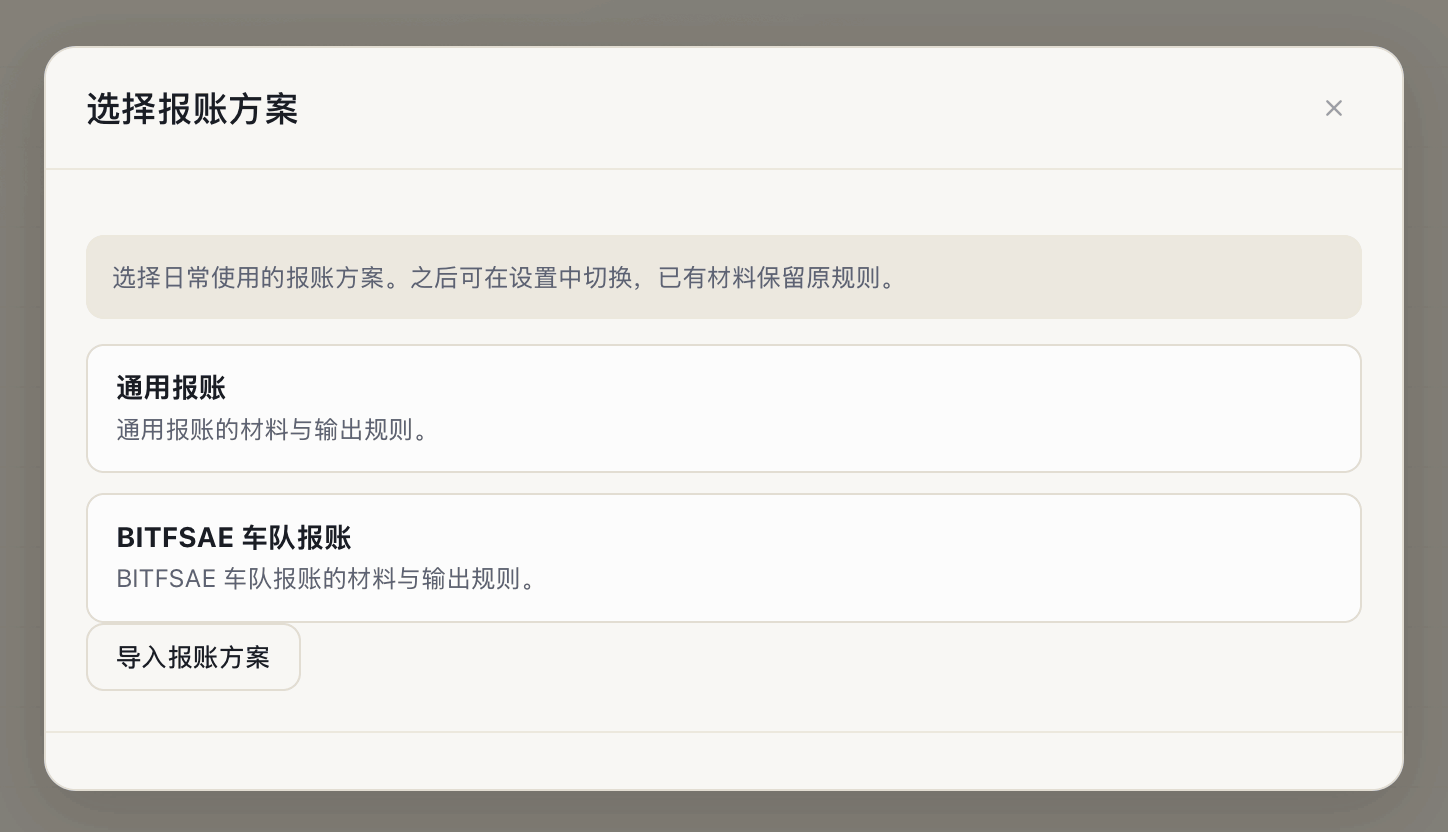
- 选择日常使用的报账方案:「通用报账」,或「BITFSAE 车队报账」;团队给了方案文件的,点「导入报账方案」。之后可以在设置里切换,已有材料保留原来的规则。
- 创建报账人,填写姓名。
完成后进入主界面。接下来看快速入门。
以后的更新
软件会在启动后检查新版本,发现后在顶栏提示,点击即可下载并重启更新。打印导出组件和阿里云 OCR 组件在需要时再安装。详见软件和组件更新。