快速入门
用五步走完一遍:导入发票、补齐材料、核对、整理成批次、导出。每一步的详细操作见对应的使用指南页面。
不熟悉「条目」「材料」「批次」这些词时,先看基本概念。
操作演示视频
如果更喜欢看视频演示,推荐先花两分钟看一遍 Bilibili 操作演示视频(BV1XN3q69EPi)。视频演示了从发票导入、补齐材料、核对提醒到批次导出的完整流程。
1. 选择方案并创建报账人
首次打开 Tidoc 时:
- 选择日常使用的报账方案:「通用报账」或「BITFSAE 车队报账」。团队给了方案文件的,点「导入报账方案」。
- 创建报账人,姓名填写发票的实际归属人。
- 多人报账时继续添加。添加第二位后,新建和导入时都可以选择归属。
报账人之后可以在「设置 → 报账人 → 管理」里修改。
2. 导入发票
点击右上角「导入发票」,选择一张或多张发票的 PDF、XML,也可以选择整个文件夹。同一张发票的 XML 和 PDF 一起选,软件会自动配对,优先使用 XML 里的数据。
在预览里检查识别结果,选择报账人和报账批次,确认后创建条目。
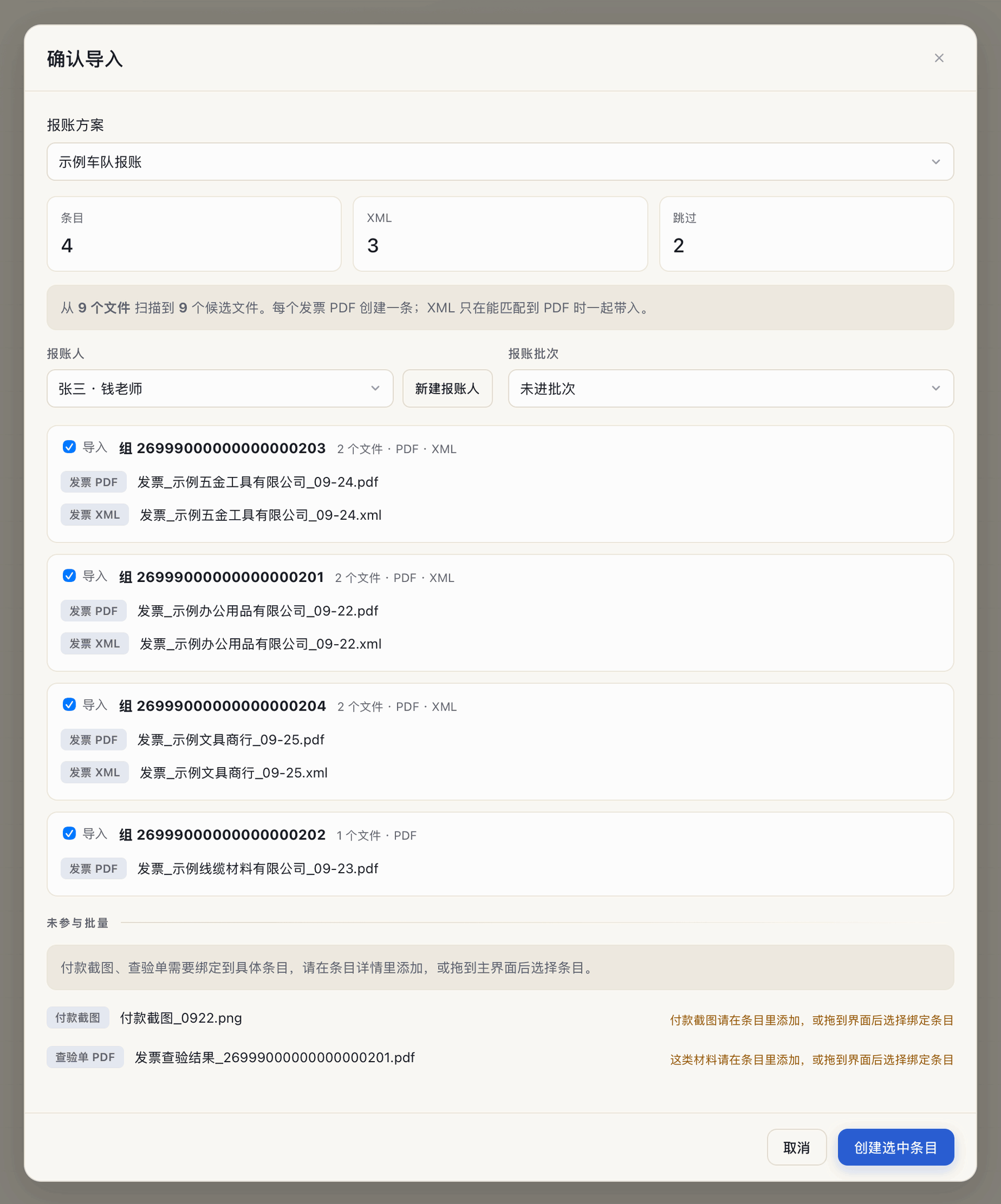
也可以把文件直接拖进窗口,或在 Finder、资源管理器中复制后在软件里粘贴。详见导入发票。
3. 补齐材料
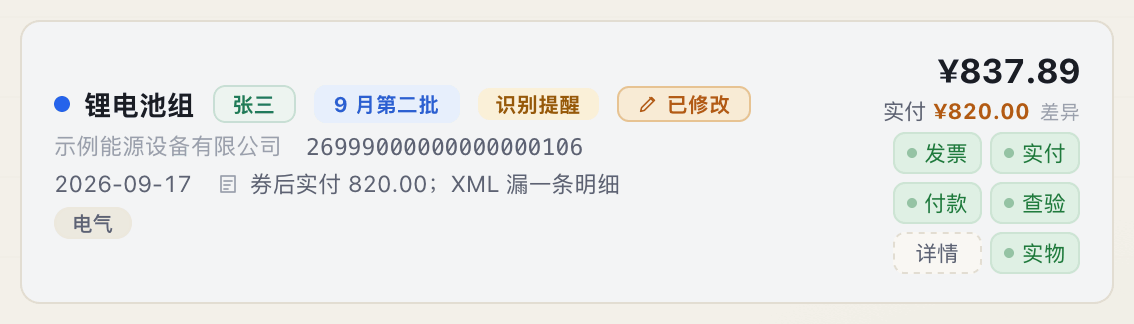
在发票卡片上添加材料,并确认实付金额:
- 「付款」:付款截图或实付金额。
- 「实物」:实物图。
- 「查验」:在线查验发票,保存查验单。
- 「详情」:查看全部材料和字段。
材料也可以直接拖到卡片上。详见补齐材料。
4. 核对
依次查看「待补材料」和「识别提醒」两个视图,打开详情核对字段、明细和备注。材料补齐、提醒处理完的条目会进入「齐备」。详见核对识别结果。

5. 整理并导出
勾选要一起提交的条目,建立报账批次,再按交付方式选择:
- 导出
.tidoc绑定包,交给别人继续整理。 - 导出总览 Excel 或附件整理包。
- 生成材料 PDF 和方案规定的 Word 文档。这一步需要先安装打印导出组件,第一次点「打印」时按提示安装即可。
接下来
- 遇到问题先看常见问题。
- 熟悉之后可以用快捷操作加快整理。
- 遇到识别有问题的发票或有建议,欢迎发邮件到
info@bitfsae.com,或在 GitHub Issues 提出。