
筛选、标签与批次
条目多了以后,用搜索和筛选找到需要的发票,用标签分类,再用报账批次把准备一起提交的条目放在一起。
搜索和筛选
在搜索框输入关键词,或按 / 把光标放进搜索框。可以搜索发票号码、销售方、金额、条目备注和物资名称。
工具条上还有这些筛选和排序:
- 「抬头」「报账人」「标签」下拉框:按抬头、报账人或标签筛选,默认是「全部」。
- 排序下拉框:按更新时间、创建时间、发票日期、金额或销售方排序。
- 「高级」:展开后可以设置发票日期范围、金额区间,以及「校验」(通过、识别提醒、严重问题)、「条目备注」(有备注、无备注)和「付款截图」(多张)。点击「清空全部筛选」恢复默认。

状态视图(「待补材料」「识别提醒」「齐备」等,见核对识别结果)、批次和筛选条件可以叠加。例如先打开某个批次,再点「待补材料」,选择一位报账人,就能集中处理这个人在该批次里缺的材料。
提示
在「标签」下拉框或「高级」里改动条件,会让状态视图回到「全部」。需要同时使用时,先设置标签和高级条件,再点状态视图。
选择多个条目
- 点击卡片选中条目,再点一次取消。选中的卡片整体变蓝,左缘出现一条蓝色短竖线。
- 按住
Shift点击,连续选择两张卡片之间的所有卡片。 - 用方向键在卡片间移动,按空格选中或取消,按
Enter打开详情。 - 按
Cmd/Ctrl + A选择当前列表里的全部条目,也可以点工具条上的「全选」。 - 按
Esc清除选择。
切换状态视图、批次或筛选条件时,选择会清空。
批量工具条
选中条目后,列表上方的工具条显示「已选 N」和批量操作:

- 「批次」:把所选条目移动到某个批次,见下文。
- 「标签」:添加或移除标签。
- 「报账人」:统一修改所选条目的报账人。
- 「重新识别」:刷新发票和付款截图的识别结果,见核对识别结果。
- 「云识别」:用阿里云 OCR 识别,安装 OCR 识别组件后显示,见阿里云 OCR。
- 「汇总」「导出」「打印」:见导出、打印与交接。
- 「删除」:删除所选条目及其附件,无法撤销。
右键点击单张卡片,菜单里有同类的单条操作,例如「打标签」「批次」。
使用标签
标签用于分类,例如「电控」「比赛物资」。
- 选中条目,点击工具条上的「标签」,或按
T。 - 在「标签」窗口选择「添加」或「移除」。
- 输入新标签后按回车,或点击已有标签。
要整理标签本身,点窗口里的「管理标签」:点标签名可以重命名,改成已有的标签名会合并两者;点标签右侧的删除按钮,会把这个标签从所有条目上移除。删除标签只去掉分类标记,条目和材料都保留。
使用报账批次
报账批次是一次要提交的一组条目。批次栏在工具条的第二行,包含「在办」和「已归档」两个范围、「未进批次」,以及每个批次的名称、条数和缺材料的数量。
建立批次并加入条目
- 选中准备一起提交的条目。
- 点击工具条上的「批次」,在弹出的窗口里点「新建批次」。
- 填写「批次名称」,需要时填写「批次备注」,点击「创建」。
批次栏里的「新建批次」按钮也可以建立批次;此时如果已有选中的条目,它们会一起加入。导入发票时也可以直接选择或新建批次,见导入发票。
移动条目
- 选中条目,点击工具条上的「批次」。
- 在弹出的窗口里选择目标批次,或选「未进批次」。
- 点击「确认移动」;所选条目原本都不在批次里时,按钮是「确认加入」。
一个条目只属于一个批次,移动后会离开原来的批次。点击卡片上的批次徽标,或右键卡片选择「批次」,可以调整单个条目。在某个批次里,右键卡片选「移出当前批次」,条目回到「未进批次」。
查看批次
点击批次栏里的批次名称,列表只显示这个批次的条目。再点一次当前批次,回到全部条目。批次名称旁显示条数,以及「缺 N」(还有 N 个条目缺材料)或「齐」。
编辑批次和写备注
点击批次右侧的「⋯」:
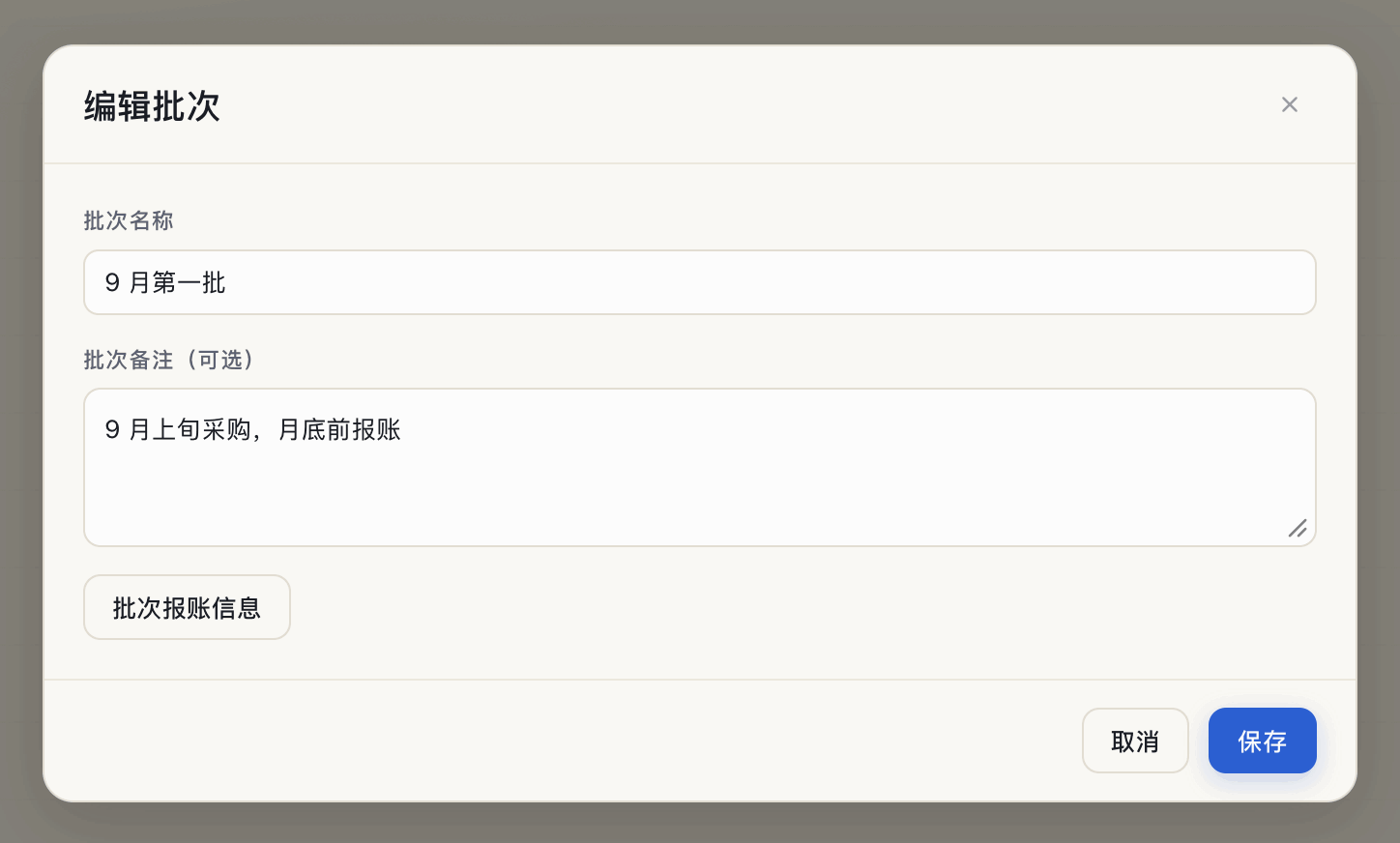
- 「编辑批次」:修改名称和备注。窗口里的「批次报账信息」用来填写方案要求的字段和选择本批次的收款对象,用法见导出、打印与交接。
- 「批次备注」:记录这批的用途、注意事项或交接说明。
- 在批次里右键点击某张卡片,选择「批次催办备注」,为这个条目写一条催办事项,显示在卡片上。
归档和恢复
提交完成后归档批次:
- 点击批次右侧的「⋯」,选择「归档批次」。
- 确认窗口显示条数、金额,以及仍缺材料的条目数。确认无误后点击「确认归档」。
归档后,批次里的条目不再出现在「在办」列表,到「已归档」范围查看。需要继续处理时,点「⋯」选择「恢复到在办」。
删除批次
点击批次右侧的「⋯」,选择「删除批次」。
默认只删除批次本身,里面的条目和附件保留,条目回到「未进批次」。
注意
在「删除批次」窗口勾选「同时永久删除条目」后,按钮变为「永久删除批次和条目」,批次里的条目及其全部附件会被删除,无法恢复。