核对识别结果
导入发票时,Tidoc 会读取发票上的内容,并把需要你核对的地方标出来。本页说明怎么按状态视图逐项处理,以及出现「识别提醒」后怎么办。
用状态视图分步处理
主界面工具条里的状态视图把条目分成几组:
- 「全部」:当前范围内的全部条目。
- 「待补材料」:还缺必需材料的条目。
- 「识别提醒」:还有提醒没核对的条目。
- 「已识别」:已经保存阿里云 OCR 结果的条目。
- 「OCR 待确认」:本地结果与阿里云结果有差异、等待你确认的条目。
- 「已修改」:手动改过「关键信息」、物品明细、实际物资名称或实付金额,且现在与原值不同的条目。
- 「齐备」:必需材料已补齐,且发票没有「严重问题」的条目。
「已修改」只看现在的值:改回原来的值,或改成与软件识别结果(包括已保存的阿里云结果)相同的值,条目就离开这个视图;之后重新识别或采用阿里云结果更新了这些内容,也会离开。标签、备注、报账人和批次属于整理操作,不计入「已修改」。鼠标停在卡片的「已修改」徽标上,可以看到改了哪些内容。
「已识别」和「OCR 待确认」只在安装了 OCR 识别组件后出现,见阿里云 OCR。

Tidoc 怎么读取发票
「识别」是把发票上的发票号码、日期、销售方、购买方、价税合计和物品明细读出来,填进条目。读取在本机完成,不需要联网。
- 发票有 XML 时,优先读取 XML 里的数据。同时有 PDF 时,还会核对两份文件的发票号码、日期、购销双方名称与税号、价税合计;结果不一致时保留 XML 的值,并提示你核对。PDF 无法读取时也会提醒。
- 没有 XML 时,读取 PDF 里的文字。电子发票 PDF 带有文字,可以读出;图片类的扫描件没有文字,读不出。常见数电发票里的分栏明细、免税与不征税行、折扣行和错位文字,会在读取时整理。同品名折扣会合并到对应商品,数量保留商品原值,金额显示折后金额。长品名与规格交错、单位分到下一行时,还会按票面位置补充读取;名称里的尺寸星号会保留。
- 读不到的字段留空,由你在详情里补上。发票号码或销售方读不到时,卡片上分别显示「无发票号」「未识别销售方」。
出现识别提醒时怎么办
以下情况会出现「识别提醒」:
- 没有读到物品明细。
- 明细金额的合计与价税合计不一致,可能是明细没读全,以发票上的价税合计为准。
- 没有读到购买方抬头,或抬头不在方案已配置的抬头里。
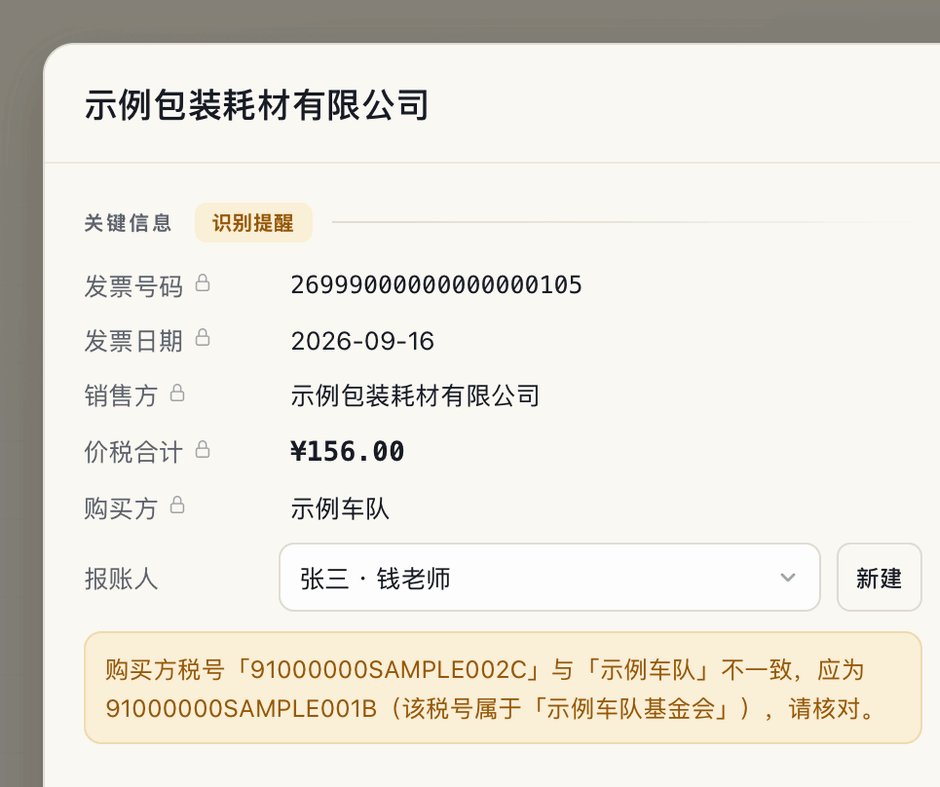
- 方案为该抬头配置了税号,但购买方税号没有读到,或与抬头不一致。
- 「不含税金额合计」加「税额合计」不等于价税合计,或大写金额折算后与价税合计不一致。通常是某个数字读错了,请对照发票原件修改总额或明细。
- 没有在票面上找到「价税合计」,只能暂用页面上最大的金额作为总额,提醒里会写明可信度低。
- 同一张发票用两种方式读取文字,发票号码、开票日期、购销双方名称或税号、价税合计的结果不同。提醒会写出两个值和软件采用的那个,请与发票原件核对。
- 18 位统一社会信用代码的校验位不符,或开票日期不是有效日期,多半是识别有误。个人抬头和旧版税号不做这项检查。
- 税额与不含税金额的比例超出票面税率的范围。这条只作参考:逐行四舍五入、折扣和免税都会让两者略有出入,不要求税额恰好等于金额乘税率。
- 付款截图识别后,没有读出金额,或截图合计与发票金额不一致,见付款截图与实付金额。
- 最新的查验单为第 2 次或以后查验,显示次数与查验时间;或者查验单正文里读不出查验次数,提醒你打开核对是不是第 1 次,必要时重新查验,见查看查验次数。
- 查验单正文里的发票号码与条目的发票号码不同,多半是放错了材料,或条目的发票号码后来改过。请打开查验单核对,放错的删除后重新查验或上传。
发票内容的提醒在导入或点「重新识别」时产生。升级软件前已有的发票,需要重新识别才会出现新增的发票提醒,方法见下文。重新识别会按当前材料刷新这些提示。
按类别查看提醒
提醒按内容分成几类,卡片上的黄色徽标直接写出类别,有几类时写「发票金额等 2 类」:
| 类别 | 包括 |
|---|---|
| 发票金额 | 总额没读到或可信度低、合计对不上、大写金额不符、明细合计与总额有差额、税率比例异常 |
| 发票信息 | 发票号码、日期、销售方没读到或两种读取结果不同,校验位不符,没读到明细,XML 与 PDF 不一致 |
| 抬头税号 | 购买方抬头没读到或不在方案里,购买方税号缺失或与抬头不一致 |
| 付款截图 | 截图不是付款凭证、没读出金额、识别失败,或识别合计与实付不一致 |
| 查验单 | 有多份查验单,查验结果为第 2 次及以后,或查验单上的发票号码与条目不同 |
点击「识别提醒」视图后,列表上方会多出一行类别,每类后面是条目数。点击某一类,只看有这类提醒的条目,例如先集中处理所有「付款截图」,再处理「抬头税号」。一个条目有几类提醒,就会出现在几类里。右键卡片选择「只看「发票金额」提醒」,也会直接跳到同类条目。
核对并标为已核对
- 点击卡片打开详情,「关键信息」下方按类别列出每一条提醒。
- 对照发票原件核对。需要修改时,点击「关键信息」里的数值直接编辑,改完按回车;「物品明细」里点击单元格编辑,「+ 添加明细行」补充漏掉的行。
- 核对后没有问题、不需要修改的提醒,点它右侧的「标为已核对」。有多条时可以点「全部标为已核对」。
不打开详情也可以核对:
- 在卡片上:点卡片上的黄色提醒标记,弹出这张发票的每条提醒,点一条就标为已核对;有多条时可以点「全部标为已核对」。
- 一次核对多张:在「识别提醒」视图里选中几张卡片,点上方的「标为已核对」,所选条目的提醒全部标为已核对。
- 右键卡片:选择「提醒全部标为已核对」。
查看和撤销已核对的提醒
一个条目的提醒都核对过后,它离开「识别提醒」视图,卡片上的黄色标记变成灰色的「已核对」。鼠标停在上面能看到核对过哪些提醒,点它可以逐条撤销。
想集中查看核对过的条目,在「识别提醒」视图的类别行最右侧点「已核对」。这里列出核对过至少一条提醒的条目,包括还有其他提醒没核对的。详情里核对过的提醒灰显在后面,点「撤销」可以恢复。
重新识别或材料变化后,如果提醒的内容变了,例如金额差额不同,它会重新出现,需要再核对一次。
修改和核对都会记在详情底部的「修改记录」里。识别提醒只提示发票内容需要核对,不影响材料齐备。「严重问题」会使条目不算齐备,例如发票上的抬头与条目所选抬头不一致;这类条目不能标为已核对,需要先处理问题。
重新识别
软件升级后识别方法有改进,或者替换了发票以后,可以在本机刷新发票的识别结果。重新识别不联网、不计费,也不会调用云识别;付款截图的 AI 识别在「云识别」里,见付款截图与实付金额。
识别方法更新后,列表上方会提示当前列表中可重新识别的发票数量。点击「重新识别发票」,再点击「开始识别」。处理成功的发票不再计入提醒,失败的发票可以重试。
暂时不处理时,点击「关闭提醒」。同一次识别方法更新不再提示,下次更新后会再次提醒。关闭提醒后,仍可按下面的方法手动重新识别。
- 选中一个或多个条目。多选方法见筛选、标签与批次。
- 点击批量工具条里的「重新识别」。
- 「重新识别发票」窗口显示待识别和已处理的发票数量,点击「开始识别」。
- 底部进度条显示「本机重新识别发票」和进度,完成后查看处理结果。
已经按当前方法处理过、内容也没有变化的文件会跳过。升级软件后想更新旧发票,可以在「识别提醒」视图里全选条目,再点「重新识别」。
如果「OCR 待确认」里的差异涉及品名换行、跨页、规格混入名称或单位和数量缺失,也可以先重新识别发票,再查看比对结果。重新识别使用本机的发票文件和已保存的阿里云结果。两种结果都可能有遗漏,仍需对照原件核对。
对比阿里云的识别结果
阿里云 OCR 是可选功能,超出免费额度后收费。使用「云识别」后,详情里的「阿里云识别」把「当前值」和「阿里云值」并排列出:
- 本地字段为空时,部分字段会自动补齐。
- 明细有差异时,条目进入「OCR 待确认」。
- 每个字段可以点「采用」,也可以保留当前值;明细有差异时可以点「采用阿里云明细」。
软件会在本机整理已保存的阿里云结果,例如把跨页拆开的品名和对应折扣接回同一商品。查看和采用这些结果不会新增云调用。仍有差异时,先对照发票 PDF,再决定是否采用。
开通服务、配置密钥和计费说明见阿里云 OCR。
遇到识别有问题的发票
识别不准、金额有偏差或明细漏项的发票,可以发给我们补充测试,方法见常见问题。