导出、打印与交接
整理好的条目可以导出为 .tidoc 绑定包交给别人继续整理,导出总览 Excel 和附件整理包,或生成 Word 与材料 PDF 用于打印。本页按这三类操作说明。
三类操作都从选中条目开始:在主界面点击卡片选中条目(Cmd/Ctrl + A 选中当前列表全部),再使用批量工具条里的「汇总」「导出」「打印」。「汇总」会先列出条数、合计金额和抬头分布,可以用来快速核对。
交接给别人(.tidoc 绑定包)
导出绑定包
- 选中需要交接的条目。
- 点击批量工具条中的「导出」。
- 勾选「绑定包」(默认已勾选),填写「导出名称」。
- 点击「开始导出」。
完成后,「导出完成」窗口列出生成的文件,点「打开」查看文件,点「文件夹」打开所在位置。文件保存在导出目录,也可以在「设置 → 数据位置」点「打开导出目录」找到。
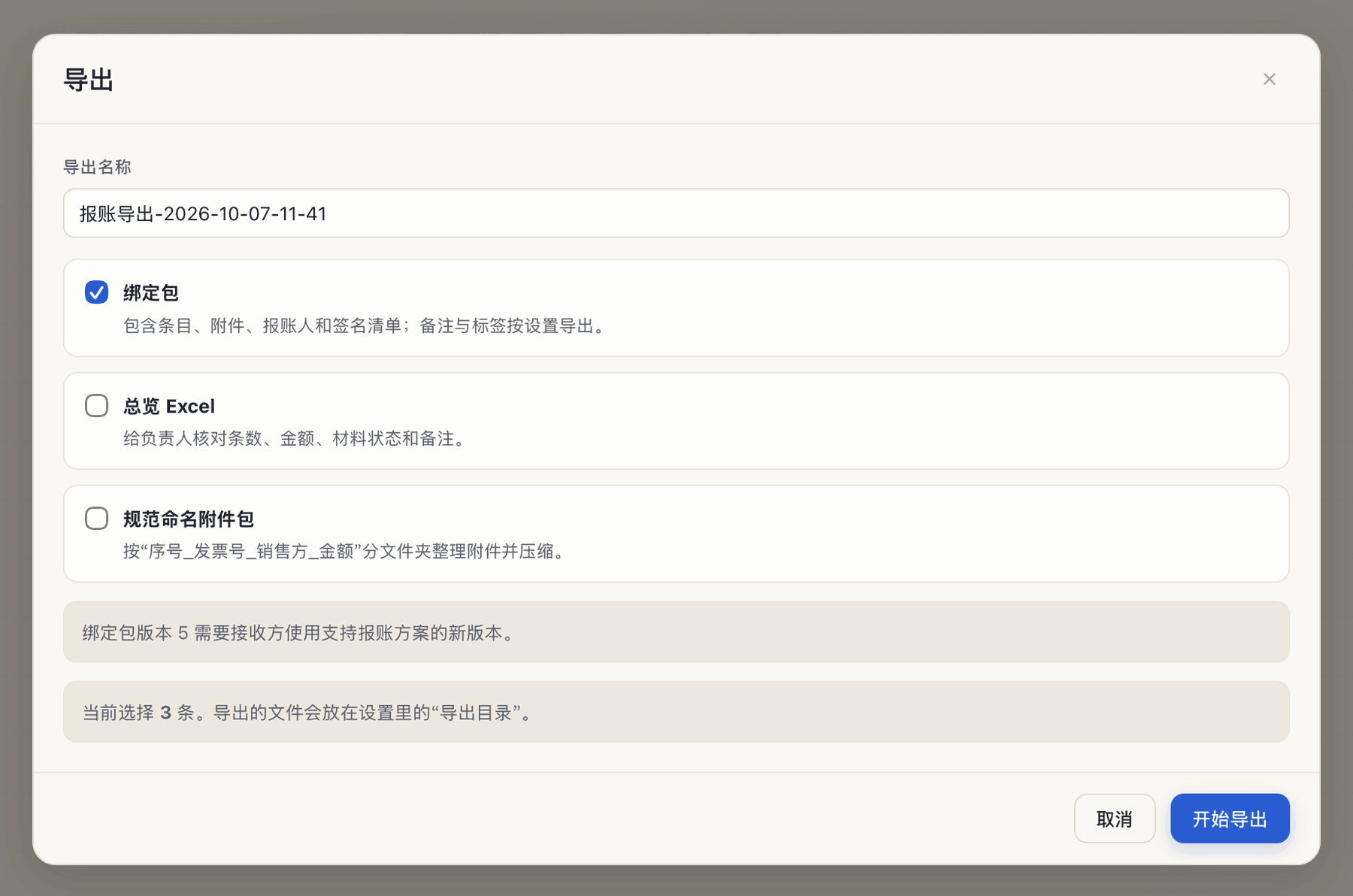
绑定包包含条目、附件、报账人和完整性校验信息,阿里云识别结果和「已识别 / 待确认」状态也会一起保存。接收方需要使用支持报账方案的较新版本 Tidoc。
条目备注、材料备注(含备注修改记录)和条目标签是否带出,在「设置 → 报账方案 → 管理」的「绑定包」一组里设置:「绑定包包含备注」「绑定包包含标签」,默认都开启。选中的条目属于不同方案时,各条按自己方案的设置处理;方案固定了这两项时不能修改。
注意
绑定包里的发票、付款截图和个人信息可以直接读取。完整性校验能发现文件在传输中缺失或被改动,传输和保存时请使用团队认可的安全方式。
导入绑定包
有三种方式打开导入预览:
- 点击主界面顶部的「导入包」,选择
.tidoc文件。 - 把一个
.tidoc文件拖入或粘贴到 Tidoc 窗口。 - 在文件管理器中双击
.tidoc文件。
一次只处理一个绑定包,导入前需要已经创建报账人。Tidoc 只保留一个主窗口:软件已在运行时双击文件,文件会交给现有窗口;如果当时正在填写弹窗,导入预览会等弹窗关闭后再打开,不会打断输入。
「导入绑定包」预览顶部显示文件名,以及包内的条目、报账人和附件数量。导入前可以调整:
- 「选择报账人」:勾选本次要导入的报账人。本机报账人与包内一致时,默认只选自己。可以直接修改报账人和审核人姓名;包内姓名对应本机多位同名报账人时,需要选择对应哪一位。
- 「报账批次」:「不加入」「已有批次」或「新建批次」。有在办批次时默认「已有批次」,没有则默认「新建批次」,批次名用绑定包文件名预填。选「不加入」时,导入前会再确认一次,避免条目无意中留在「未进批次」。
- 「统一标签」(可选):给所选条目追加一个标签。
- 「条目」列表:取消勾选不需要导入的条目。
- 个别条目要进入不同批次:点击「逐条调整」,在该条目上点「单独设置」,选择已有批次、新建批次或「不加入批次」;「恢复统一设置」回到上方的统一选择。
- 「报账方案」:本机安装了多个方案时,可以选择导入后的条目使用哪个方案。
确认无误后点击「确认导入」(按钮上显示「导入 N 条」)。
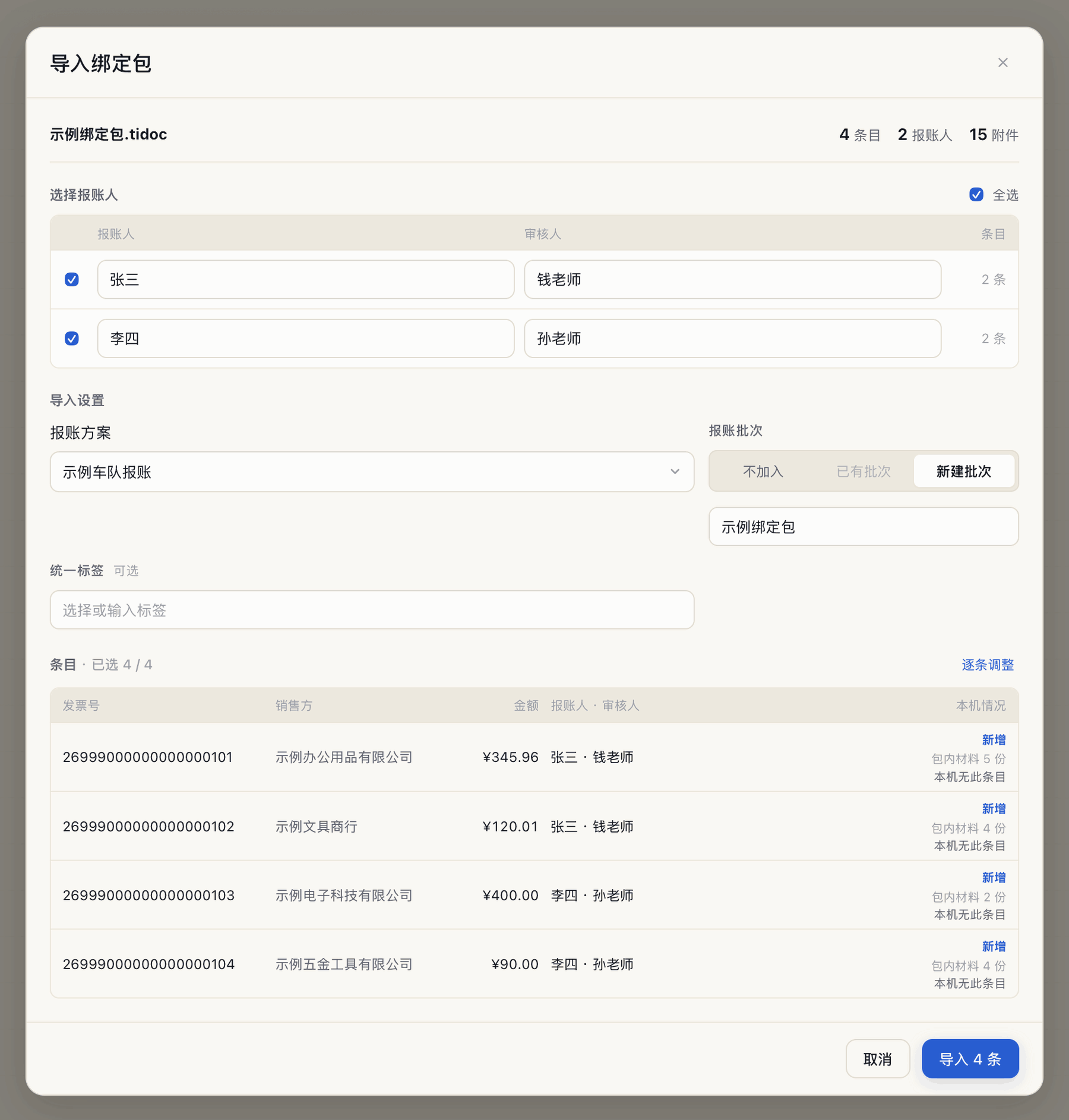
预览里每个条目会标出与本机的关系,并显示该条目当前所在的批次:
| 标记 | 含义 |
|---|---|
| 新增 | 本机没有这张发票,按包内内容创建条目。 |
| 补充 | 本机已有这张发票,包内有新内容。旁边列出将补充的内容。 |
| 已有 | 本机条目已包含包内的材料和信息,不做改动。 |
遇到「补充」时,Tidoc 保留本机已经填写的内容,把包内新增的材料(如查验单、付款截图)加入原条目,合并备注和普通标签,并补齐本机为空的基础信息、明细和云识别记录。「已报销 / 未报销」和「已支付 / 未支付」标签按包内状态替换相反的标签,避免状态互相矛盾。标为「已有」的条目如果单独设置了目标批次,仍会按设置调整批次。
整次导入作为一个整体完成,失败时不会留下导入一半的结果。
提示
预览顶部出现「完整性校验未通过」,说明文件在传输中可能缺失或被改动。确认来源可靠后,勾选「我确认继续,导入后标记为严重问题」才能继续,导入的条目会显示为严重问题。
导出 Excel 与附件
「导出」窗口除了绑定包,还可以勾选:
- 「总览 Excel」:汇总发票字段、金额、报账人、材料状态和备注,方便负责人核对。
- 「规范命名附件包」(即附件整理包):按「序号_发票号_销售方_金额」分文件夹整理所选条目的附件并压缩。
可以同时勾选多项。生成的文件名在导出名称后加「-绑定包」「-总览」「-附件」。这两项不需要安装打印导出组件。
打印与 Word
Word 文档、材料 PDF 等打印件由「打印」窗口生成,输出内容由当前报账方案决定。
安装打印导出组件
Word 和材料 PDF 由打印导出组件生成,需要先安装。组件未安装时,「打印」窗口里对应的输出显示「需要安装或更新打印导出组件」,不能勾选。
- 打开「设置 → 组件与更新 → 软件与组件 → 管理」。
- 在「打印导出组件」一行点击「安装组件」。
- 安装完成后状态立即刷新,回到「打印」窗口即可勾选。
更多说明见软件和组件更新。
生成打印件
- 选中需要打印的条目,点击批量工具条中的「打印」。
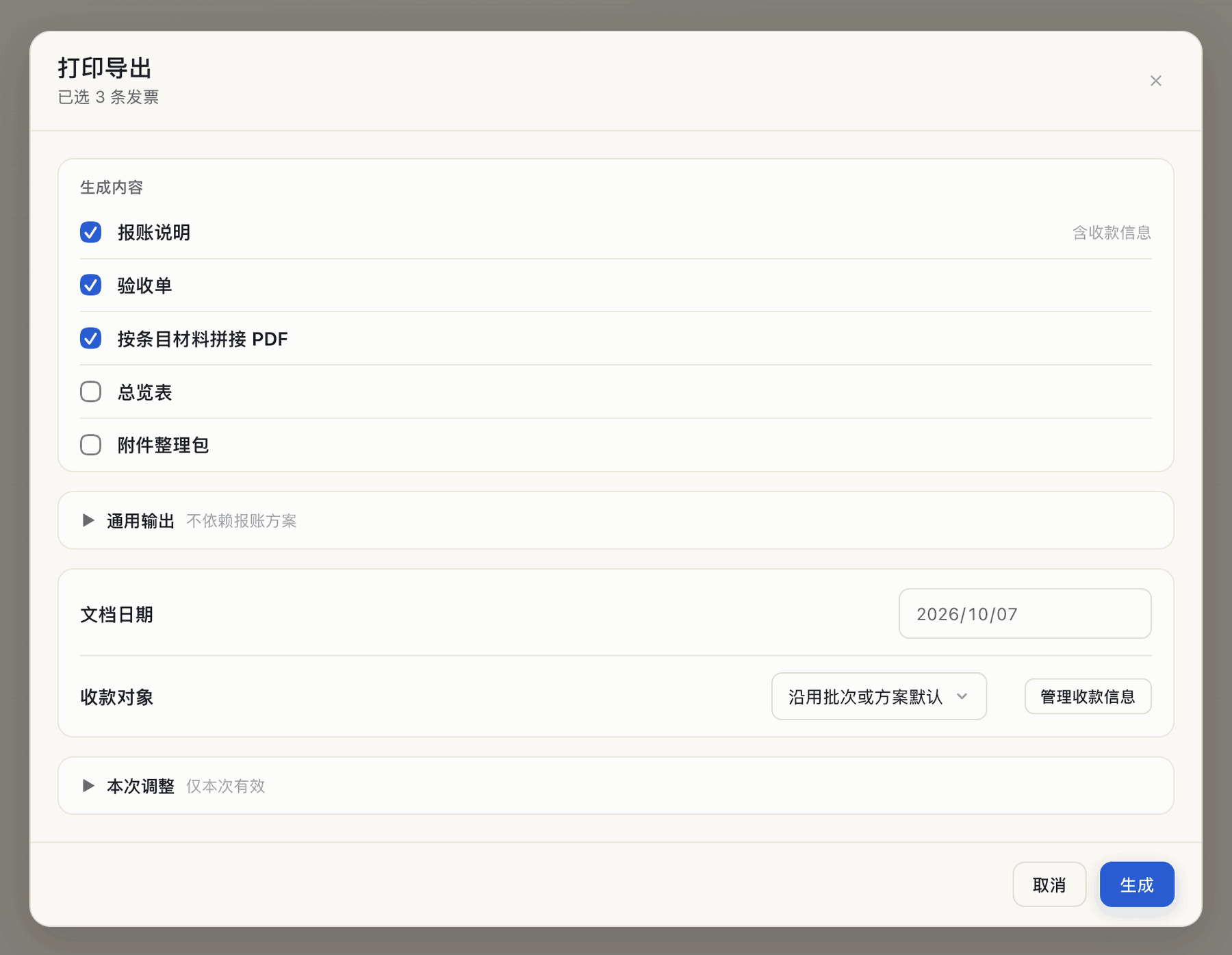
- 在「生成内容」里勾选需要的输出。含收款信息的输出旁标有「含收款信息」。窗口下方折叠的「通用输出」不依赖报账方案,包含总览 Excel、附件整理包和材料 PDF。
- 按需填写:「文档日期」「收款对象」只在所选输出用得到时出现;「补充信息」里是方案要求在导出时填写的内容,以及未进批次的条目所需的批次信息(只用于本次导出)。
- 需要临时改动时展开「本次调整」:金额口径、条目排序、材料编号、图片布局、材料排序。这里的改动只影响这一次,长期默认值在「设置 → 报账方案 → 管理」的「打印与导出」里设置。方案固定的项不会出现。
- 点击「生成」。
「生成」会先自动检查:
- 没有问题时,直接开始生成。
- 有需要处理的问题时,窗口底部以「无法生成,请先处理」列出原因。处理后再点「生成」。
- 只有提醒时,按钮变为「仍然生成」,看过提醒后点击继续。
- 同一问题只显示一次。涉及多张发票时显示「涉及 N 条发票」,鼠标移上去可以看到发票号。
- 检查通过后,「预计生成」列出将生成的文件、类型和收款对象。
修改输出勾选、日期或字段后,之前的检查结果失效,再点「生成」会重新检查。至少勾选一项输出才能生成。
每次打开窗口,默认勾选的输出采用方案当前的默认设置,旧条目也一样;通用输出沿用上次的选择。在方案里保存了「全不选」时,窗口保持空选择。
只有 XML、没有发票 PDF 的条目,在需要打印票面的输出里会被提示补充 PDF。XML 不能充当票面;不能转换成 PDF 的文件会在生成前提示,可以改用附件整理包保留原件。
生成期间,窗口显示当前阶段(例如「正在生成 Word 和材料 PDF」),可计数的步骤同时显示完成数。需要中止时点击「取消生成」,当前步骤结束后显示取消结果,不会保存半套文件。取消或失败后,查看原因、调整资料,再点「生成」。
生成完成后,窗口关闭并打开「导出记录」,可以直接打开新生成的文件。
填写收款对象
「报账说明」等需要收款信息的文档,要先填写并选定收款对象。方案里没有需要收款的输出时(例如通用方案),收款信息的入口不会出现。
- 在「打印」窗口点击「管理收款信息」,也可以在「设置」的「个人收款信息」点「填写」。
- 点击「新建收款对象」,填写收款人姓名、人员编号(BITFSAE 显示为学号,填写时保留前导零)、联系方式、账户类型、开户行和账号。收款信息只保存在本机,不会写入绑定包。
- 回到「打印」窗口,在「收款对象」里选择本次使用的对象。留空时沿用批次或方案的默认选择。
收款方式由方案设置决定,打印窗口里不能临时修改:
- 统一收款:所有报账人使用同一个收款对象。
- 分别收款:在「设置 → 报账方案 → 管理 → 打印与导出」把「收款方式」设为「分别收款」后,要在「个人收款信息」里给每位报账人指定对象,不会回退到默认对象。此时「收款对象」一行显示「按报账人分别收款」。
检查结果会显示收款对象的名称和账号尾号。缺少内容时提示「需补充:收款人姓名、开户行、账号」,Tidoc 不会自动猜测收款人。
查看导出记录
每次生成都会留下一条记录,保留生成时的数据。生成完成后会自动打开,之后可以在「设置」的「导出记录」点「查看」。
- 点「打开」查看单个文件,点「打开文件夹」打开所在位置。
- 点「按原数据重新生成」,使用当时的数据重新生成,不受之后修改条目的影响。原附件已删除或内容变化时会提示。
- 生成时的提醒保留在文件列表下方,可以通过发票号核对涉及的条目。
- 取消或失败的任务不会留下半套文件。
如果提示导出记录保存失败,先检查数据文件夹所在磁盘的剩余空间和写入权限。