补齐材料
导入发票后,给每个条目补上付款截图、实物图和查验单,并确认实付金额。本页从卡片上的按钮讲到材料要求的设置。
在卡片上补材料
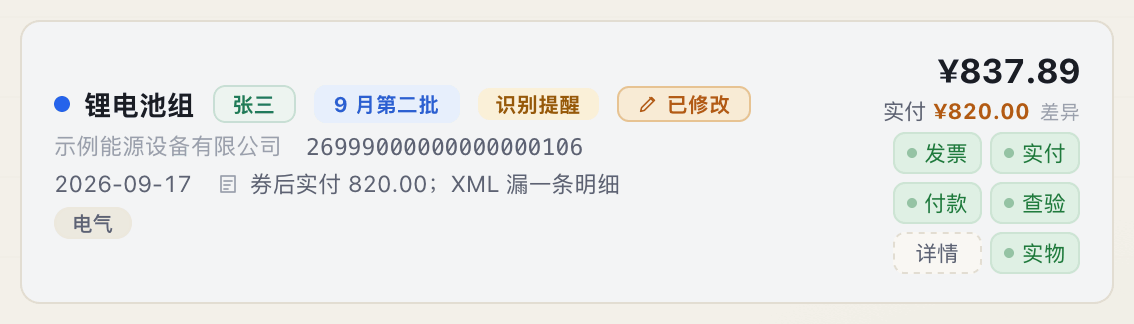
卡片右侧的按钮用于快速操作:
- 「发票」:补充发票 PDF,例如先导入了 XML 的条目。
- 「实付」:填写或修改实付金额。
- 「付款」:添加付款截图,可一次选多张。已有多张时按钮上显示张数。
- 「查验」:进入在线查验,步骤见下文。
- 「实物」:添加一张或多张实物图。实物图默认是可选材料,方案要求实物图或条目已有实物图时,才显示这个按钮。
- 「详情」:打开条目详情。没有「实物」按钮时显示为「打开详情」。
已经补上的材料,对应按钮显示为已完成状态。再次点击同一个按钮,可以继续添加同类文件。右键点击按钮,直接打开已有文件。
右键点击卡片,条目菜单里也有这些操作,见快捷操作。把文件拖到卡片上同样可以添加材料,见导入发票。
在详情里集中整理
适合一次处理一个条目的全部材料。点击卡片上的「详情」,或选中卡片后按 Enter。
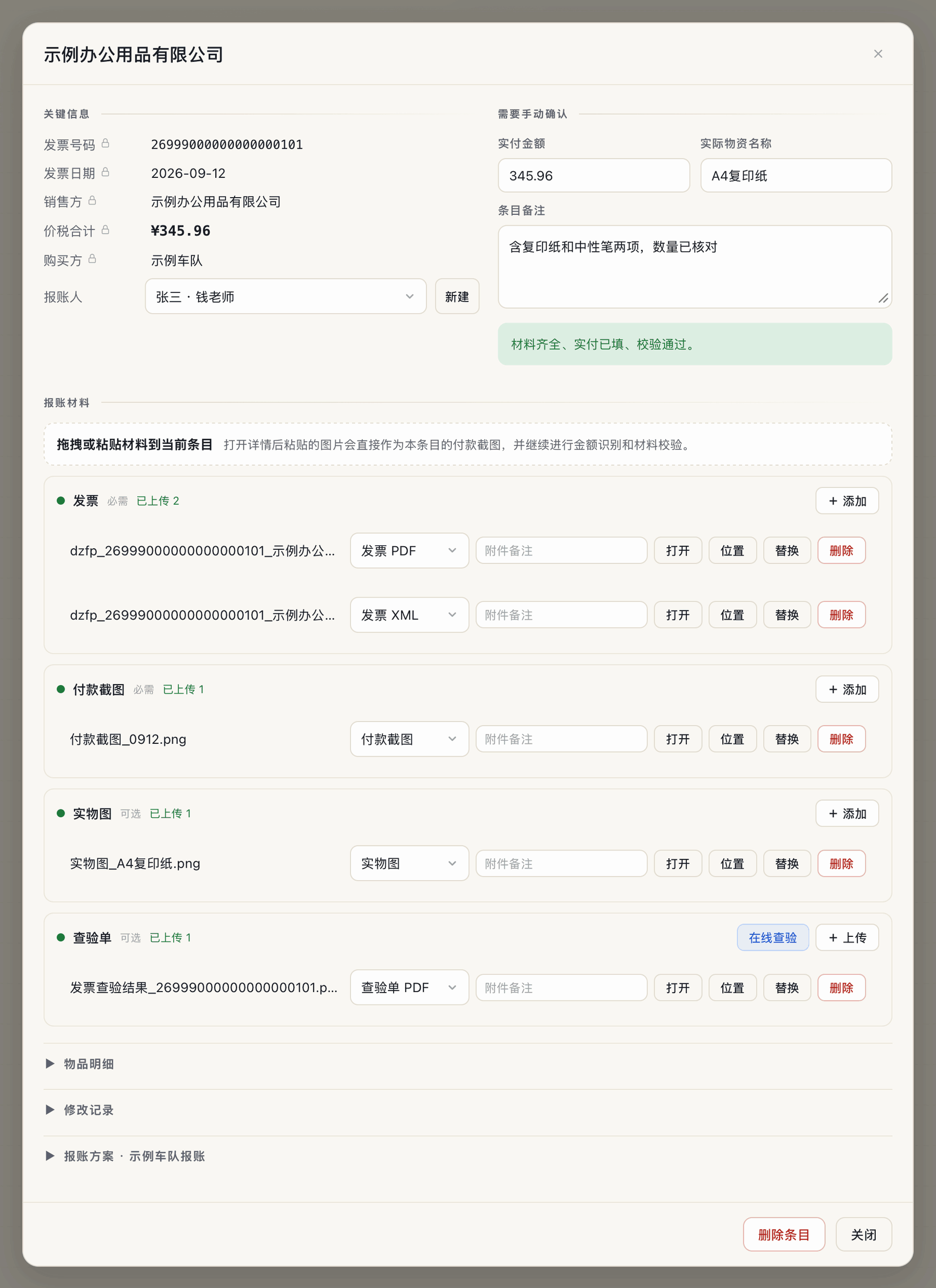
- 在「报账材料」中找到对应分组。每个分组标明「必需」或「可选」,以及已上传的数量。
- 点击分组右侧的「+ 添加」添加文件。查验单分组是「+ 上传」,旁边还有「在线查验」。
- 在文件那一行,可以「打开」文件、用「位置」在文件夹中定位、「替换」或「删除」,也可以在「附件备注」里写说明。
- 在「需要手动确认」里填写「实付金额」「实际物资名称」和「条目备注」。修改后自动保存。
- 把文件拖到「报账材料」区域,或打开详情后直接粘贴,材料会加入当前条目。
「实际物资名称」用于发票品名与实际采购物资不同的情况,卡片上优先显示它。
付款截图与实付金额
点击「付款」选择截图文件。实付金额按以下方式处理:
- 实付金额默认等于发票金额。这由方案里的「实付初值取发票总额」控制,默认开启;发票金额读不出时,实付留空。
- 实际发生分笔付款、部分付款或金额调整时,点「实付」改成真实金额。实付与发票金额不同的条目,卡片上显示「已修改」,也会进入「已修改」视图。
付款截图的金额识别是实验性功能,默认关闭,添加截图后需要自己核对实付金额。要开启,进入「设置 → 报账方案 → 管理」,把「付款截图金额识别(实验性)」改为「本地识别」。它使用系统自带的文字识别,效果有限,结果仅供参考。开启后,添加截图时 Tidoc 读取截图里的付款金额:
- 单张截图的金额与发票金额一致时,直接写入实付金额。
- 添加多张截图,或截图金额与发票金额不一致时,弹出「实付金额」窗口,显示识别到的各笔金额和合计。选择「按截图」填入、「手动填写」,或保持当前金额。
在线查验并归档查验单
在线查验会打开国家税务总局的发票查验平台,需要联网。
- 点击卡片上的「查验」,打开「在线查验」窗口。
- 核对「发票号码」「开票日期」和「价税合计」。开票日期的格式是
YYYYMMDD。 - 点击「打开查验官网」,Tidoc 打开查验平台并预填这些信息。
- 在官网填写验证码并点击「查验」。
- 查验成功后点击官网的「打印」,在系统打印窗口选择横向,另存为 PDF。
- 把 PDF 保存到「下载」「桌面」「文档」,或设置里指定的额外归档目录。
- 等待约 1–2 秒,窗口显示「查验单已保存」,查验单已归入当前条目。
提示
第一次查验生成的查验单通常包含更完整的查验信息,建议优先保存。
已经有查验单时,可以在「在线查验」窗口点「上传已有 PDF」,或在卡片右键菜单里选「上传已有查验单」,也可以直接把 PDF 拖到卡片上。
常用的保存位置不在这几个文件夹里时,可以在「设置 → 查验单」里添加一个额外归档目录,见设置与数据。
设置哪些材料计入齐备
材料齐备取决于方案的「材料要求」。可以调整付款截图、实物图、查验单和实付金额是否必需:
- 点击右上角的「设置」,在「报账方案」一行点「管理」。
- 在「材料要求」里,把「付款截图」「实物图」「查验单」「实付金额」分别设为「必需」或「可选」。发票始终必需,PDF 或 XML 均可。
- 点击「保存更改」。
方案自带的其他材料,例如合同或审批单,在「材料要求」里只读列出,名称、格式和份数要求在详情的材料分组和缺项提示里显示。
保存后,已有条目仍按创建时的规则处理。方案的其他设置和让旧条目采用新规则的方法,见报账方案。
常见问题
付款截图没有自动绑定到条目怎么办
开启金额识别后,拖入或粘贴的付款截图按金额匹配条目。匹配失败的常见原因有:截图金额没有读出、多个条目的金额相同、截图里出现多个付款数字。点击对应卡片的「付款」添加截图,或在弹出的「绑定材料」窗口里手动选择条目。
查验单没有自动归档怎么办
依次检查:
- 查验单是否通过官网的「打印」另存为 PDF。
- PDF 是否保存在「下载」「桌面」「文档」或设置里的额外归档目录。
- PDF 里是否包含可读取的发票号码。
- 当前条目是否仍在等待本次查验,即「在线查验」窗口还开着。
仍然没有归档时,在卡片或详情里手动上传查验单。