导入发票
Tidoc 支持通过批量导入、拖拽放置、剪贴板粘贴与手动新建四种方式录入发票。每张发票生成一个独立条目,导入时可同步分配归属报账人与报账批次。
批量导入多张发票
- 点击右上角「导入发票」。
- 在「批量导入」窗口选择「选择文件夹」或「多选发票文件」。选择文件夹时,会扫描其中的发票 PDF 和 XML,包括子文件夹。
- 在「确认导入」窗口检查识别出的发票分组,不需要导入的分组取消勾选「导入」。
- 选择「报账人」和「报账批次」。没有合适的报账人,点「新建报账人」;批次下拉框里选「+ 新建批次…」并输入名称,可以顺手建立新批次。
- 点击「创建选中条目」。
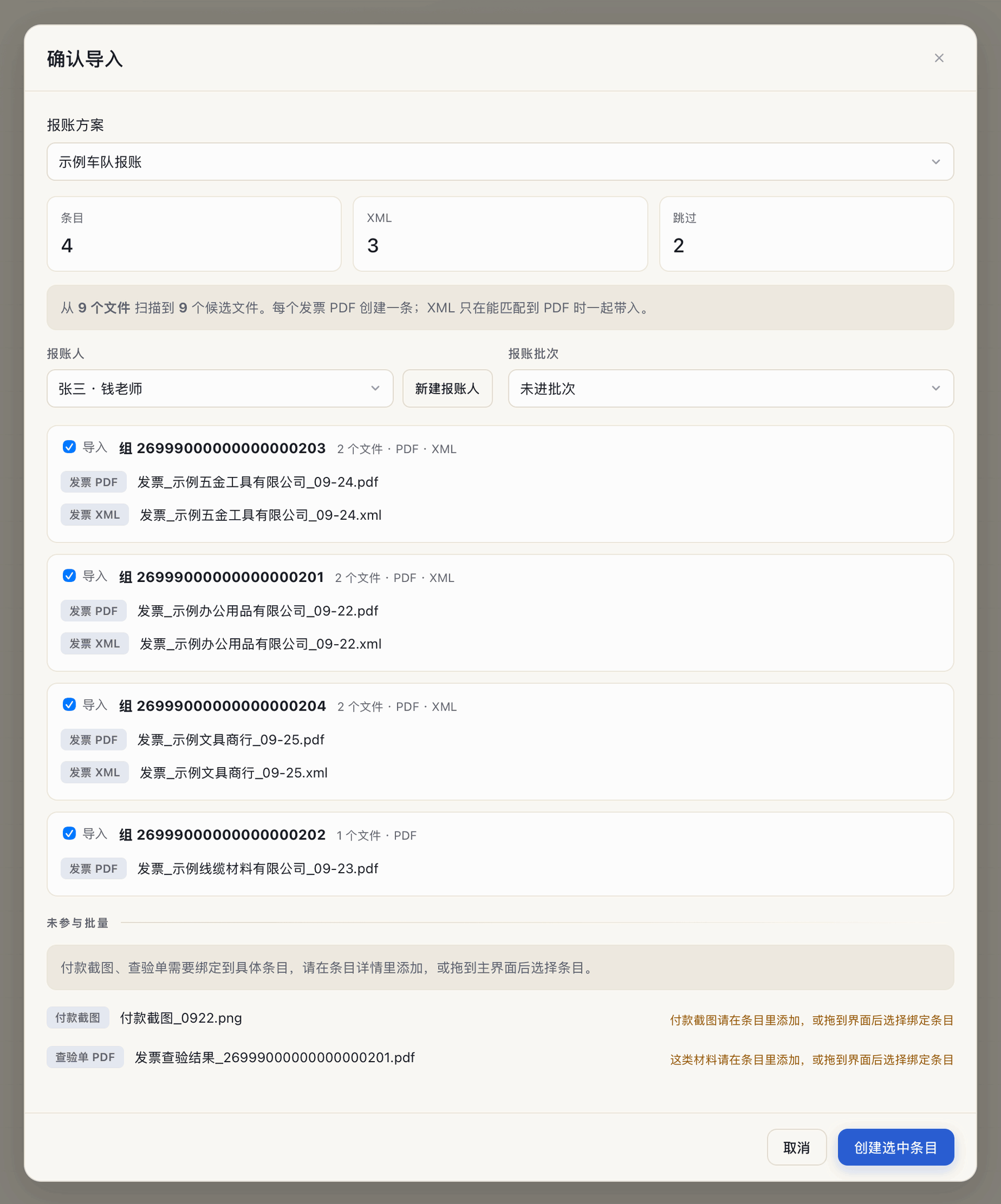
导入预检分组规则如下:
- 每个发票 PDF 创建一个条目。同一张发票的 XML 自动配对,不需要改文件名:先按发票号码配对,再按相近的文件名配对。读取发票内容时优先使用 XML。
- 有发票号码但没有 PDF 的 XML 单独成组,可以先导入,见下文「先导入 XML,之后补 PDF」。
- 读不出发票号码的 XML 列在「未匹配 XML」,检查文件后重试。
- 付款截图、查验单、重复的发票文件和含多张发票的 PDF 列在「未参与批量」,不会创建条目。含多张发票的 PDF 需要先拆成单张。
- 某个分组创建失败时,该分组在窗口里标红并写明原因,其余分组正常创建。
付款截图和查验单在条目里添加,见补齐材料;也可以和发票一起拖入,见下一节。
拖拽导入
把文件拖进 Tidoc 窗口。落点不同,文件的用途不同:
- 拖到主界面空白处:当作一组新文件读取。发票 PDF 和 XML 打开「确认导入」窗口;绑定包(
.tidoc文件)打开导入预览;付款截图、实物图和查验单尝试匹配已有条目。 - 拖到某张发票卡片上:把付款截图、实物图或查验单添加到这张卡片的条目。拖入的发票文件必须属于这张发票,否则提示「这张发票不属于当前条目」。
- 拖到详情里的「报账材料」区域:添加到当前条目对应的材料分组。
一次拖入发票、付款截图和查验单时,Tidoc 先识别文件类型,再创建条目。查验单按发票号码绑定;付款截图在开启金额识别后按金额匹配。无法确定归属的材料,会弹出「绑定材料」窗口,让你逐份选择条目。
拖动文件进入窗口时,底部显示一条提示。空白处出现虚线框,提示可以导入发票 PDF、XML 或 .tidoc 绑定包;移到某张卡片上时,只有这张卡片高亮,提示改为添加到该条目。已经打开详情等窗口时不显示这条提示,详情里的材料区域自带高亮。
粘贴导入
先在访达或文件资源管理器中复制文件,再回到 Tidoc 按 Cmd/Ctrl + V:
- 在主界面粘贴发票:打开「确认导入」窗口,可以选择报账人和报账批次。
- 先打开某个条目的详情,再粘贴付款截图、实物图或查验单:材料直接加入当前条目,详情随即显示处理结果。
- 在主界面粘贴其他材料:处理方式与拖到主界面空白处相同。
新建单张发票
适合只有一张发票,或想逐项上传材料的情况。
- 点击右上角「新建」,或按
N。 - 在「新建报账条目」窗口选择抬头和报账人。
- 上传「发票 PDF」和「发票 XML」,建议两个都传,识别更准。「付款截图」「实物图」「查验单 PDF」可选,可以之后再补。
- 选好 PDF 或 XML 后,窗口显示识别结果。核对发票号码、日期、销售方、购买方抬头、价税合计和明细条数。
- 点击「保存」。
先导入 XML,之后补 PDF
XML 提供发票号码、金额、税额和明细,PDF 保留票面。两者可以分开到达:
- 先用「导入发票」或「新建」导入 XML。「导入发票」的预览里,只有 XML 的分组会提示「先导入 XML;打印票面前补充发票 PDF。」
- 拿到 PDF 后,点卡片上的「发票」选择 PDF,或把 PDF 拖到这张卡片上。
需要打印票面的输出要求有 PDF。缺 PDF 时,打印前的检查会提醒,补齐后再生成,见导出、打印与交接。
重复发票
Tidoc 在所有已有条目(包括已归档批次里的)中检查重复:先比对发票号码,再比对发票文件内容。
命中已有发票时,该分组不会创建,窗口里显示「未创建」和原条目的信息,例如发票号码、销售方和报账人。用「新建」保存时,会弹出同样内容的错误提示。需要调整发票归属时,修改原条目的报账人,不要重复创建。在同一次导入里出现发票号码相同的两个 PDF,第二个会列入「未参与批量」。
常见问题
从微信拖入时提示「无法读取」怎么办
微信等应用的缓存文件受系统保护,Tidoc 读不到。先在微信里把文件另存到桌面或「下载」文件夹,再从那里拖入。
XML 没有出现在导入预览里怎么办
依次检查:
- XML 是否为受支持的发票 XML,文件是否损坏。
- 本次导入里是否已有同一张发票。
- 用「新建」单独上传这份 XML,查看具体的错误提示。
打印票面的输出还需要补充 PDF。